Kom i gang: Opsætning af Electronic Invoicing with Sproom
Denne vejledning fører dig trin for trin gennem opsætningen af Electronic Invoicing with Sproom i Business Central — fra aktivering af appen til den første elektroniske faktura er sendt til Sproom. Vejledningen dækker begge integrationsmetoder:
- API-integration (anbefalet) — Business Central sender dokumenterne direkte til Sproom og følger automatisk med i leveringsstatus.
- FTP-integration — Business Central lægger OIOUBL-filerne i en FTP-mappe, som Sproom henter fra. Leveringsstatus kan kun ses i Sproom-portalen.
Du skal kun opsætte den ene metode. Er du i tvivl, så vælg API.
Før du starter
Sørg for, at du har følgende klar:
- En aftale med Sproom og adgang til Sproom-portalen.
- Til API: Sproom-adressen (produktion
https://sproom.neteller testhttps://staging.sproom.net) og et API-token fra Sproom. - Til FTP: Mappesti, brugernavn og adgangskode til Sproom-FTP-serveren — og eventuelt en privat nøgle (.ppk-fil), hvis Sproom har udleveret en.
- GLN-nummer på jeres egen virksomhed (Firmaoplysninger) og på de debitorer, der skal modtage elektroniske fakturaer.
- En bruger med tilladelsessættet Electronic Invoicing With Sproom (tildeles normalt automatisk ved installation) og rettigheder til at oprette jobkøposter (kun API).
Trin 1 – Aktivér appen
- Vælg søgeikonet, skriv Assisteret opsætning, og åbn siden.
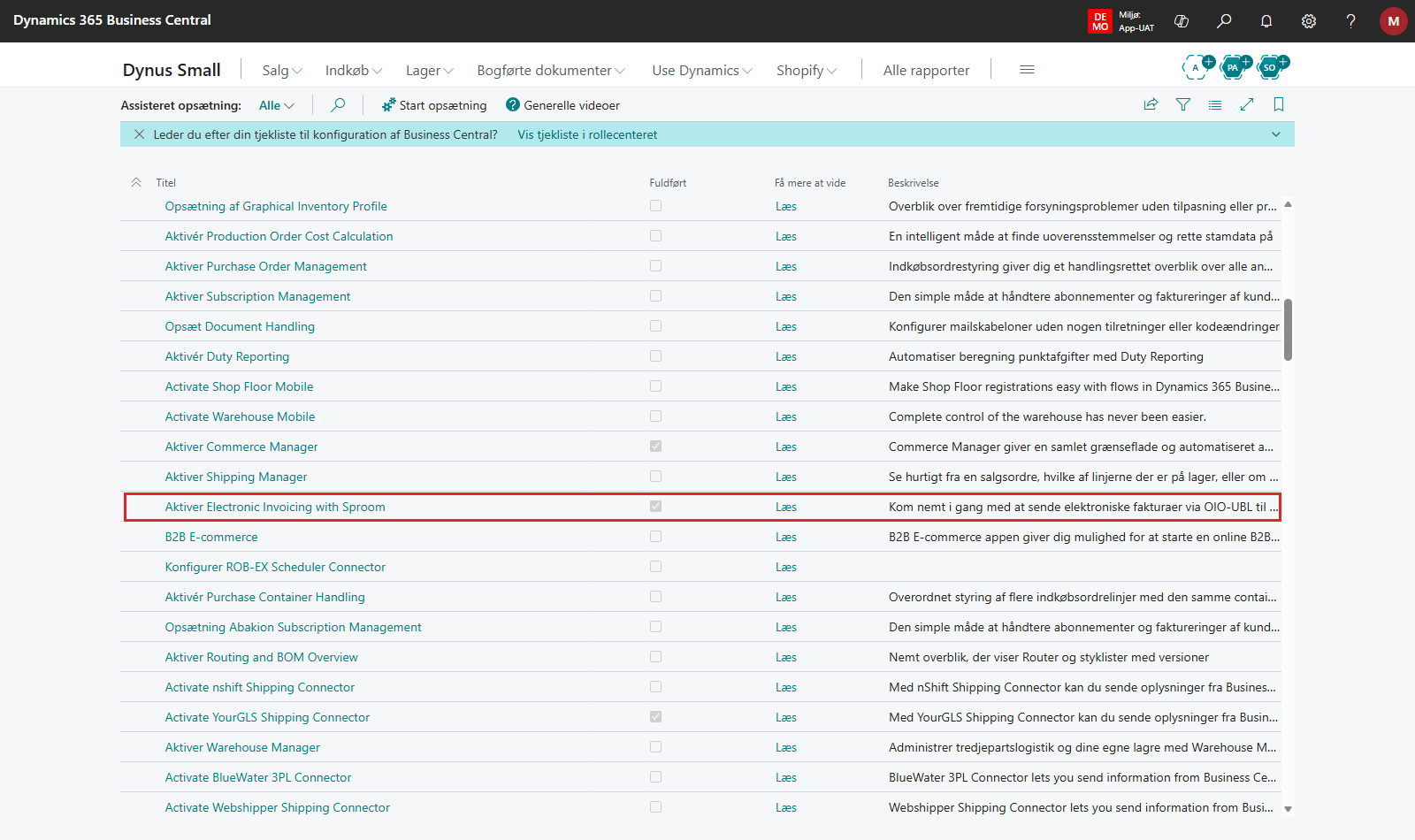
- Vælg Aktiver Electronic Invoicing with Sproom.
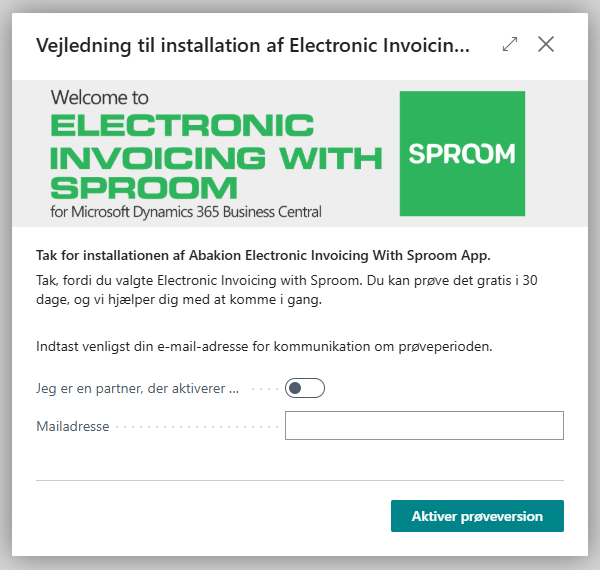
- Indtast din e-mailadresse. Er du partner og aktiverer appen for en kunde, så markér Jeg er en partner, der aktiverer dette på vegne af en kunde og udfyld Partner Email-adresse.
- Vælg Aktiver prøveversion. Appen kan nu bruges gratis i 30 dage.
- På næste side kan du åbne opsætningen direkte via linket Tryk her for at komme til Sproom Service opsætning. Vælg Udfør for at lukke guiden.
Tip: Du kan altid finde opsætningen igen ved at søge efter Indstillinger for Sproom Service.
Trin 2 – Vælg integrationstype
- Søg efter og åbn Indstillinger for Sproom Service, og vælg blyanten (Rediger) øverst på siden.
- Vælg i feltet Integrationstype:
- Eksportér til API — fortsæt med Trin 3A – Opsæt API-integrationen.
- Eksporter til FTP — fortsæt med Trin 3B – Opsæt FTP-integrationen.
- Deaktiveret — der sendes ikke noget til Sproom (standard).
Siden viser kun de felter, der hører til den valgte integrationstype.
Trin 3A – Opsæt API-integrationen
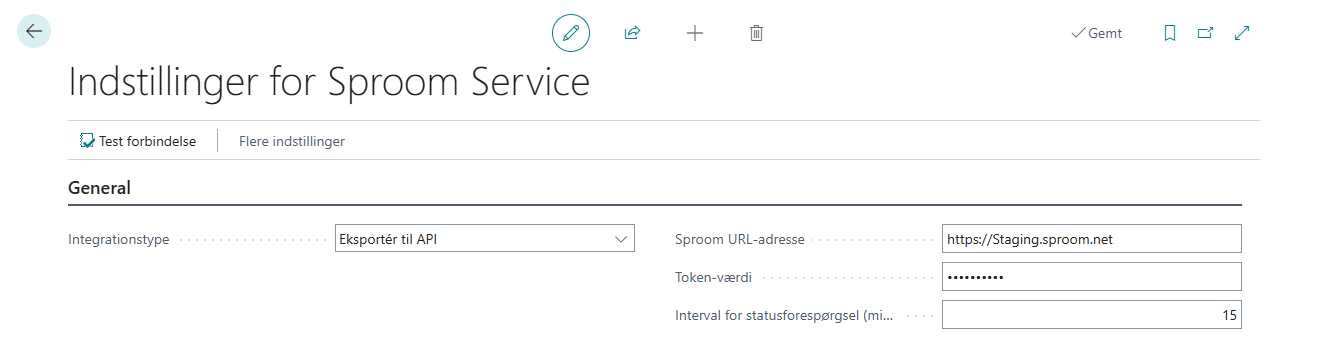
- Udfyld Sproom URL-adresse med Sproom-adressen, fx
https://sproom.net. Angiv kun værtsnavnet — tilføj ikke/api, det gør appen selv. - Indsæt API-tokenet fra Sproom i Token-værdi. Tokenet gemmes sikkert og vises derefter som
*****. - Angiv i Interval for statusforespørgsel (min.), hvor ofte Business Central skal hente status på sendte dokumenter. Standard er 15 minutter.
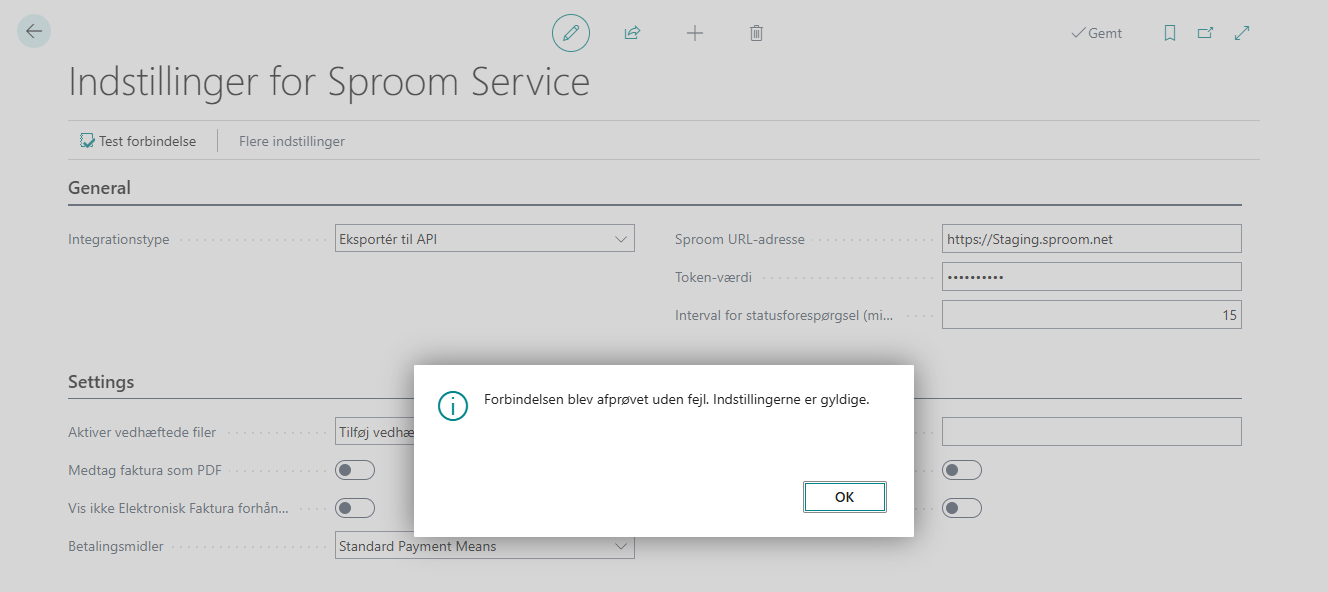
- Vælg handlingen Test forbindelse. Når opsætningen er korrekt, vises beskeden Forbindelsen blev afprøvet uden fejl. Indstillingerne er gyldige.
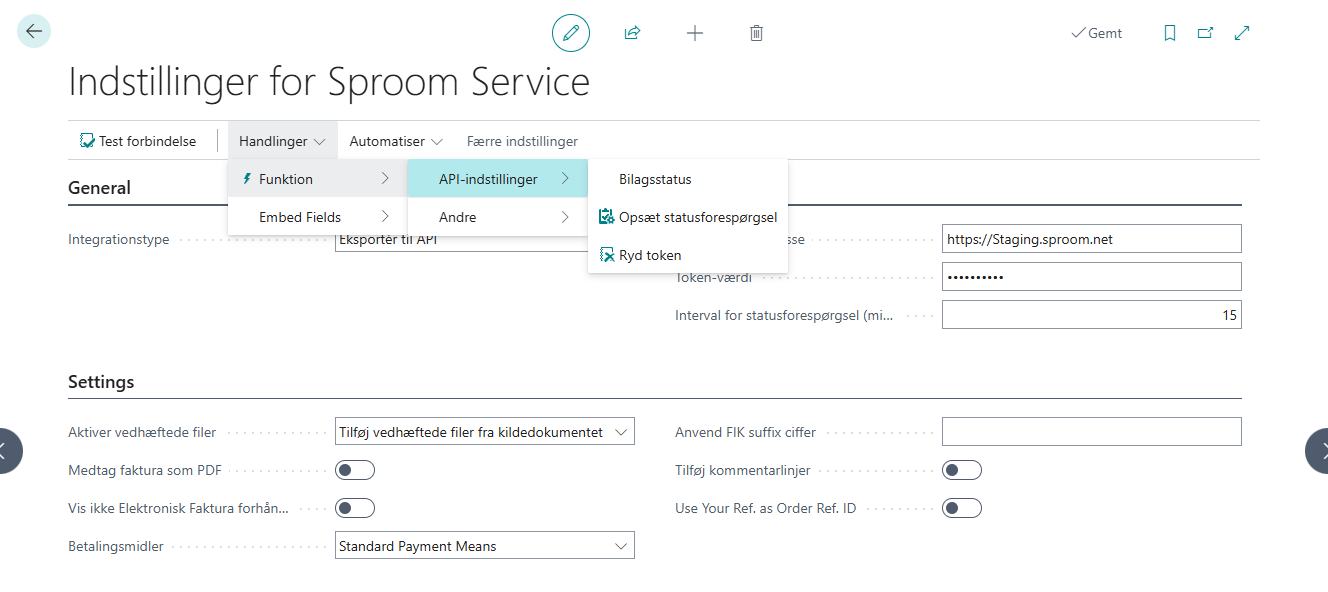
- Vælg Flere indstillinger > Handlinger > Funktion > API-indstillinger > Opsæt statusforespørgsel. Der oprettes en jobkøpost, som automatisk henter leveringsstatus fra Sproom. Beskeden Jobkø for statusforespørgsel er planlagt. vises.
- Kontrollér eventuelt på siden Jobkøposter, at posten for SCB Sproom Status Poller har status Klar.
Bemærk: Kør Opsæt statusforespørgsel igen, hvis du ændrer intervallet, eller hvis miljøet er kopieret eller flyttet. Står jobkøposten med status Fejl, så åbn den og se fejlen, ret årsagen og vælg Angiv status som Klar.
Skift af token: Brug Handlinger > Funktion > API-indstillinger > Ryd token for at fjerne det gemte token, og indsæt derefter det nye i Token-værdi.
Fortsæt med Trin 4.
Trin 3B – Opsæt FTP-integrationen
- Udfyld Mappesti med stien til mappen på Sproom-FTP-serveren. En afsluttende skråstreg tilføjes automatisk.
- Udfyld Brugernavn og FTP Bruger password.
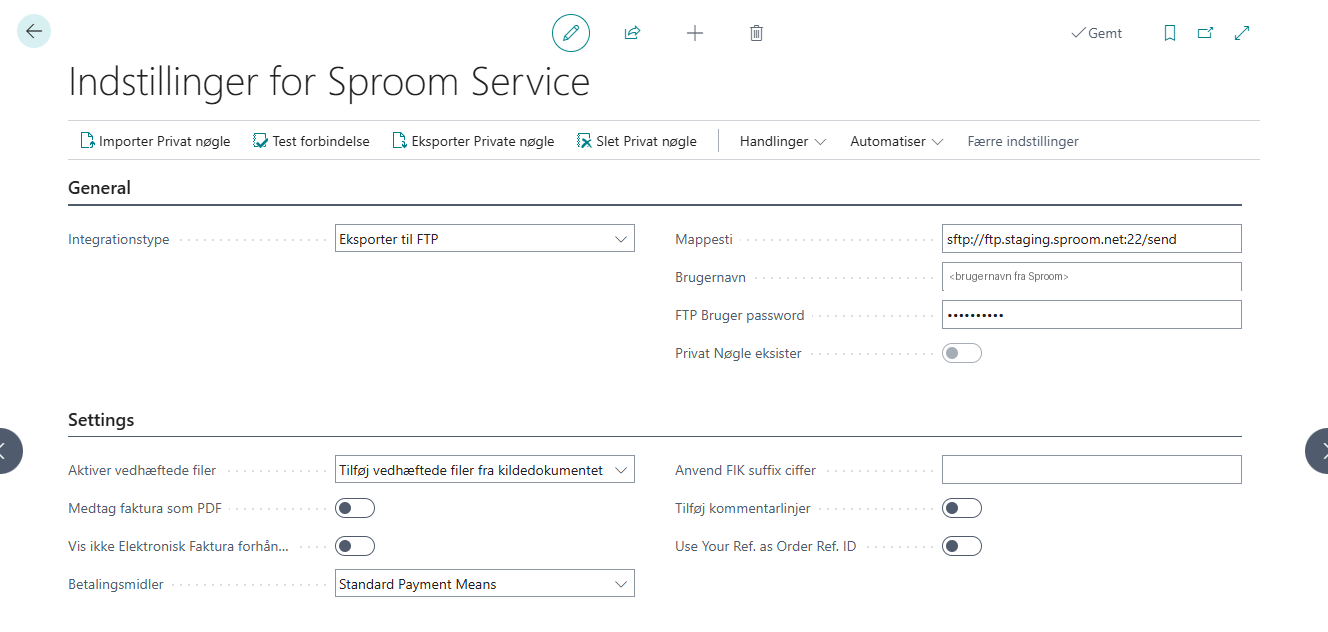
- Har Sproom udleveret en privat nøgle, så vælg handlingen Importer Privat nøgle øverst på siden og vælg .ppk-filen. Feltet Privat Nøgle eksister bliver markeret. Når der findes en nøgle, bruges den i stedet for adgangskoden.
- Vælg Test forbindelse for at kontrollere, at mappesti, brugernavn og adgangskode/nøgle accepteres.
Bemærk: Ved FTP-integration følges leveringsstatus ikke i Business Central. Log ind i Sproom-portalen for at se, om et dokument er leveret.
Flytning af miljø: Brug Eksporter Private nøgle i det gamle miljø og Importer Privat nøgle i det nye for at flytte nøglen. Slet Privat nøgle fjerner nøglen, hvorefter adgangskoden bruges.
Trin 4 – Vælg indhold i de elektroniske dokumenter
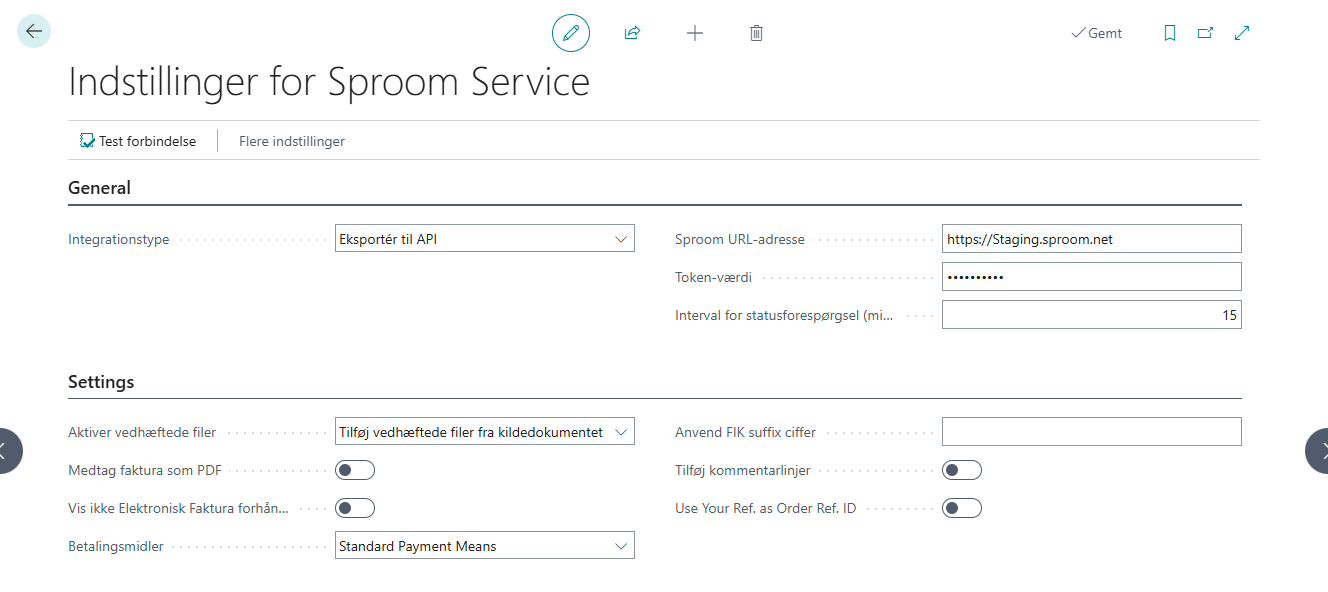
Nederst på siden Indstillinger for Sproom Service vælger du, hvad de elektroniske dokumenter skal indeholde. Indstillingerne gælder både for API og FTP.
| Felt | Hvad det gør |
|---|---|
| Aktiver vedhæftede filer | Medtager vedhæftede filer fra det bogførte salgsdokument. |
| Medtag faktura som PDF | Indlejrer den udskrevne faktura som PDF i det elektroniske dokument. |
| Betalingsmidler | Vælger betalingsmåden i OIOUBL-dokumentet, fx standard eller FIK. |
| Anvend FIK suffix ciffer | Angiver det valgfrie ciffer mellem bilagsnr. og kontrolsum i FIK-betalingsidentifikationen. |
| Tilføj kommentarlinjer | Medtager kommentarlinjer (linjer uden type, kun med beskrivelse). |
| Brug din reference som ordrereferens-id | Sender værdien fra Din reference som ordrereference. |
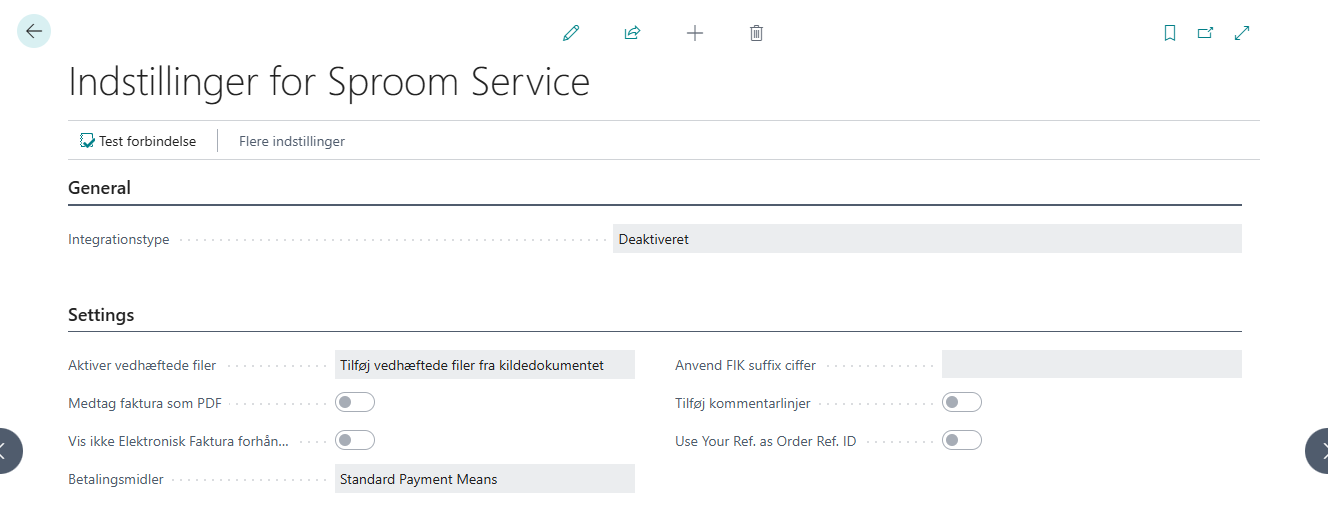
Vil du have værdien fra et bestemt felt med som note i XML-filen, så vælg Handlinger > Embed Fields > Tabelfelter og angiv tabel og felt.

Trin 5 – Opsæt debitorerne
- Åbn debitorkortet for en kunde, der skal modtage elektroniske fakturaer.
- Under Fakturering udfyldes SE/CVR-nr. Vælg Vis mere for at se og udfylde GLN. Uden GLN kan der ikke dannes en elektronisk faktura.
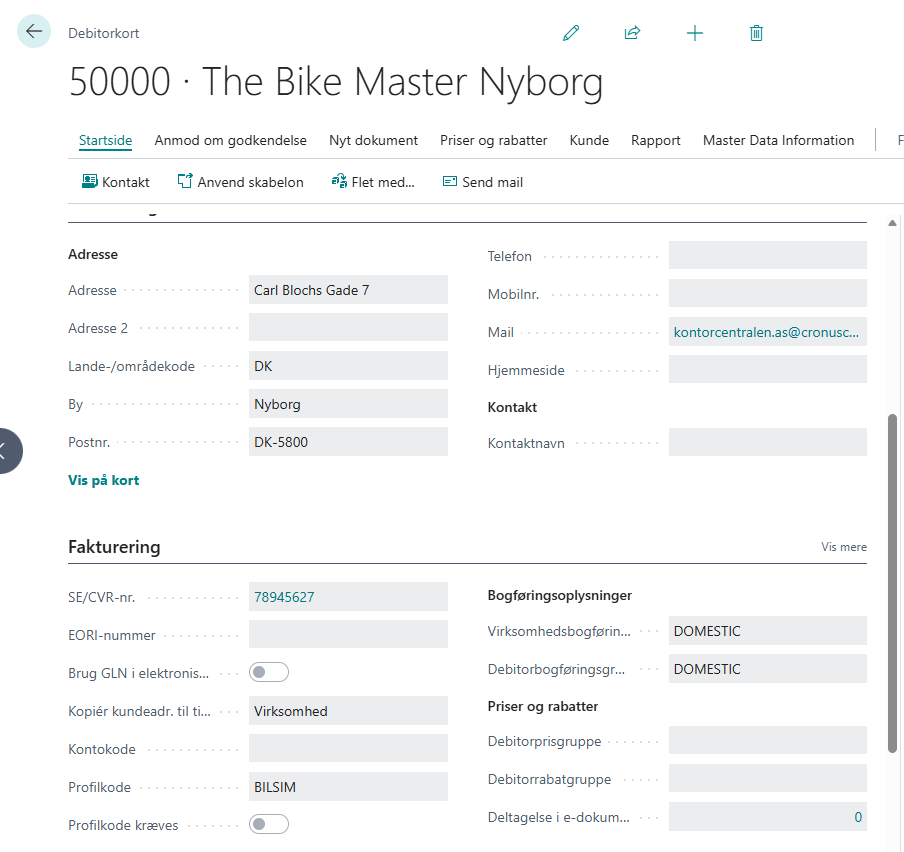
- Vælg Kunde > Afsendelsesprofil for Document Handling. Vælg Tilføj opsætning af salgsdokumenter for at oprette linjer for bl.a. salgsfaktura og salgskreditnota.
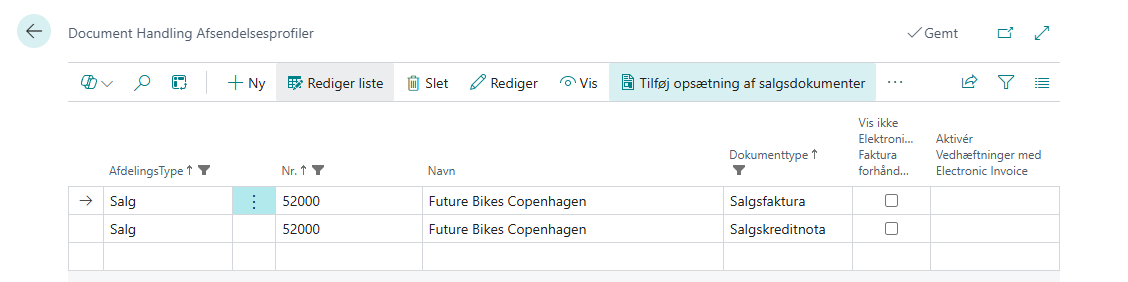
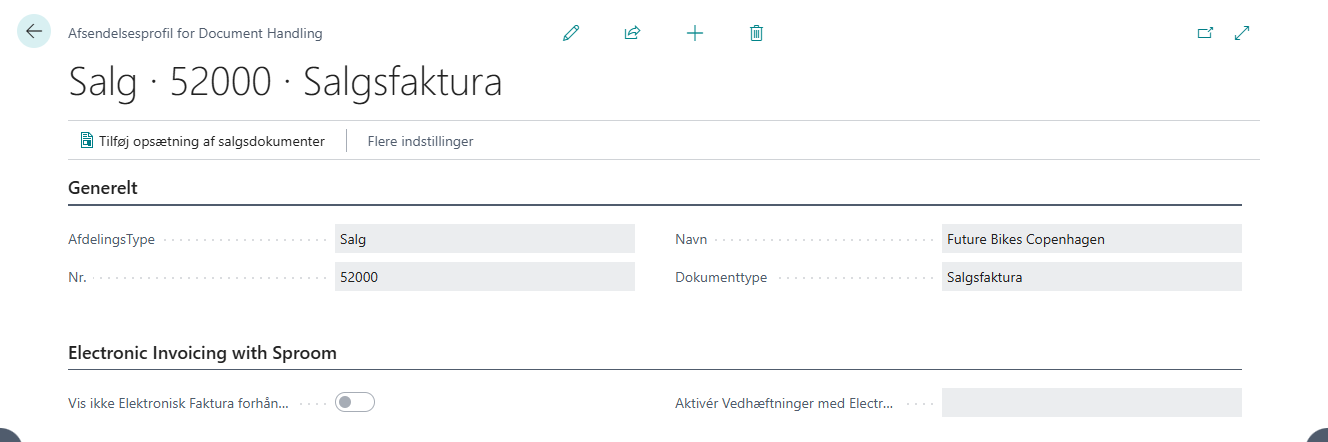
- Åbn linjen for Salgsfaktura (og derefter Salgskreditnota), og sæt Send og send med til Elektronisk dokument – eller Email og elektronisk dokument, hvis kunden også skal have en mail.
- Under Electronic Invoicing with Sproom kan du for den enkelte kunde vælge, om vedhæftede filer skal med (Aktivér Vedhæftninger med Electronic Invoice).
Husk også at udfylde GLN og CVR-nr. under Firmaoplysninger.
Trin 6 – Send den første elektroniske faktura
- Opret en salgsfaktura til kunden, vælg pilen ved siden af Bogfør, og vælg Bogfør og send....
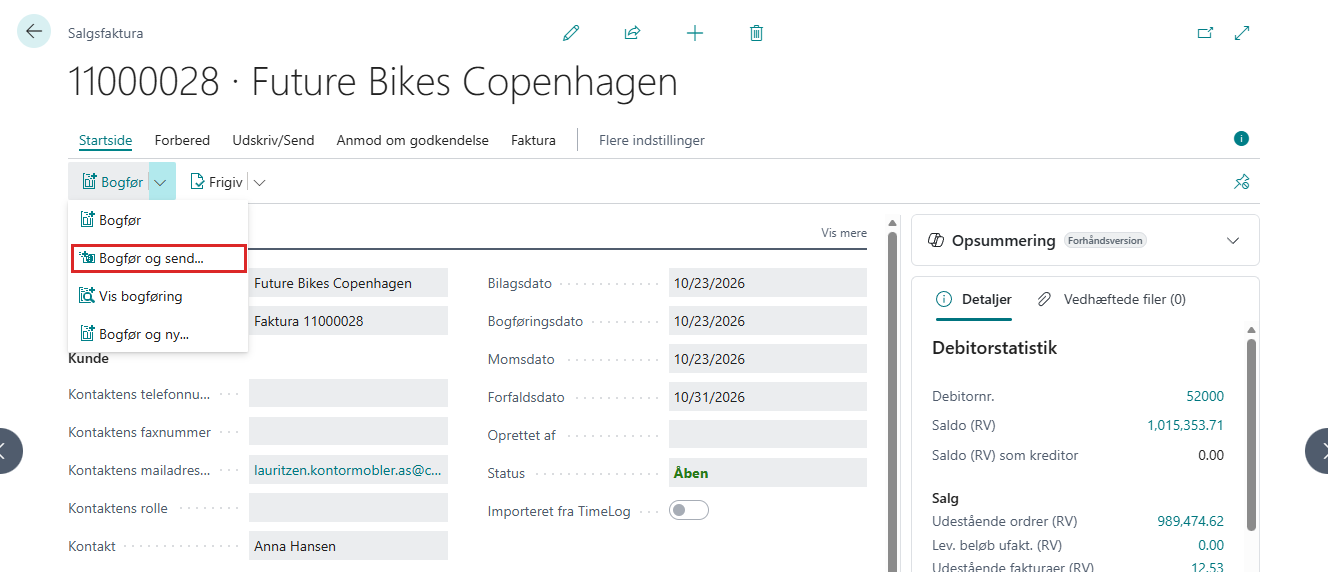
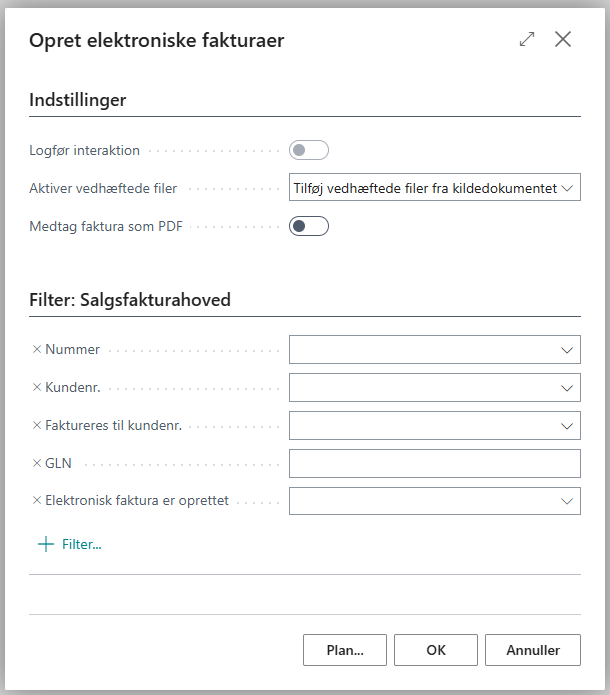
- Siden Opret elektroniske fakturaer vises. Her kan du for netop dette dokument vælge Aktiver vedhæftede filer og Medtag faktura som PDF. Vælg OK.
- Dokumentet sendes til Sproom via den valgte integrationstype.
Trin 7 – Følg leveringsstatus (API)
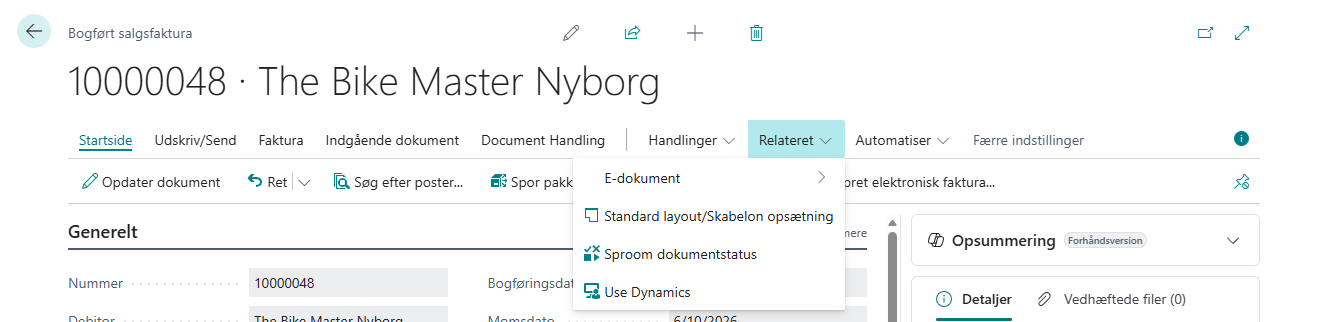
- Åbn den bogførte salgsfaktura, og vælg Flere indstillinger > Relateret > Sproom dokumentstatus.
- Siden Status for aktivitet i Sproom-dokument viser Tilstand, Meddelelse og Tip for dokumentet. Status opdateres automatisk af jobkøen; vælg Opdater nu for at hente den med det samme.
- Er dokumentet afvist, står årsagen i Meddelelse, og Tip fortæller, hvad du skal rette. Brug Slå modtager op for at åbne modtagerens registrering i NemHandelsregistret.
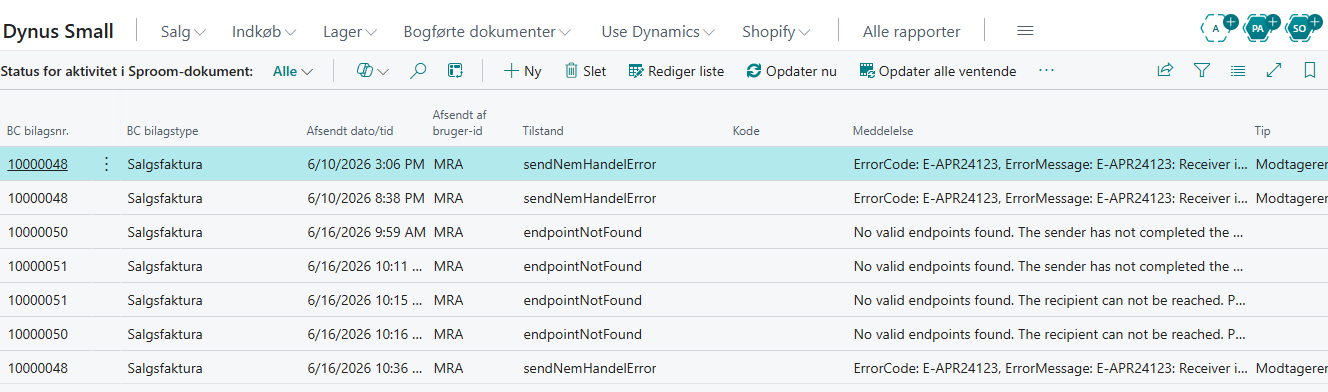
Du kan også søge efter Status for aktivitet i Sproom-dokument for at se alle sendte dokumenter.
Fejlfinding
| Besked | Løsning |
|---|---|
| Sproom-token er ikke konfigureret. | Indsæt API-tokenet i Token-værdi (Trin 3A). |
| Elektronisk faktura kan ikke oprettes, fordi GLN-nummeret mangler på kunde/dokument. | Udfyld GLN på debitoren eller salgsdokumentet, og bogfør igen. |
| Sproom afviste dokumentet … | Læs tippet efter "fix:" — fx Angiv GLN på debitor, Angiv CVR-nr./Momsnr. på debitor/Firmaoplysninger eller Angiv Eksternt bilagsnr. på salgsdokumentet. |
| Status opdateres ikke | Kontrollér at jobkøposten for SCB Sproom Status Poller står som Klar og ikke Fejl, eller kør Opsæt statusforespørgsel igen. |
| Receiver … is not recognized by the receiving endpoint / endpointNotFound | Modtageren er ikke registreret i NemHandelsregistret med det GLN/CVR, der er sendt. Kontrollér debitorens GLN/CVR, og brug Slå modtager op på statussiden. |
| Test forbindelse fejler (FTP) | Kontrollér mappesti, brugernavn, adgangskode og evt. privat nøgle med Sproom. |
Ofte stillede spørgsmål
Skal jeg bruge API eller FTP?
Vælg API, medmindre jeres aftale med Sproom kræver FTP. Med API følger Business Central automatisk med i leveringsstatus.
Kan jeg skifte fra FTP til API senere?
Ja. Skift Integrationstype til Eksportér til API, udfyld URL og token, og kør Test forbindelse og Opsæt statusforespørgsel.
Hvor finder jeg API-tokenet?
Tokenet udstedes af Sproom. Kontakt Sproom, hvis du ikke kan finde det i Sproom-portalen.