Abakion Legal guide
Du kan hente mere tid ind på en fakturaoprettelse eller fjerne tid, der ikke skal faktureres. Når du tilføjer eller fjerner tidsregistreringer, genberegnes salæret automatisk ud fra de tidsregistreringer, der herefter indgår. Eventuelle manuelle rettelser af salæret skal foretages igen efterfølgende.
Vælg sagsposter til fordeling
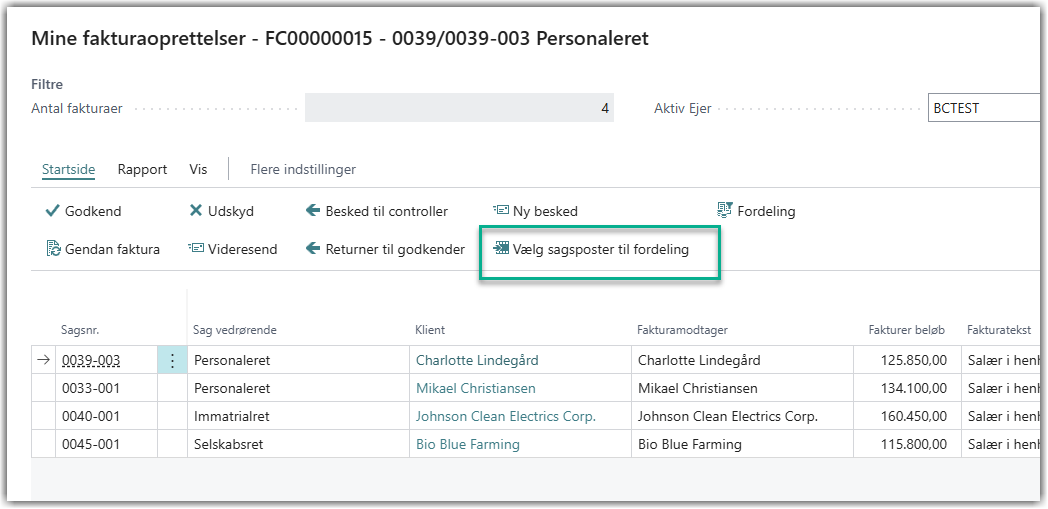
Markér fakturaoprettelsen og klik på Vælg sagsposter til fordeling i handlingslinjen for at åbne en liste over åbne sagsposter på sagen.
En post med et fordelingsnummer i kolonnen Fordelingsnr. er inkluderet på fakturaen; en post uden er ikke. Vises fordelingsnummeret med rød tekst, er posten allerede tilknyttet en anden faktura og kan ikke tilføjes til denne.
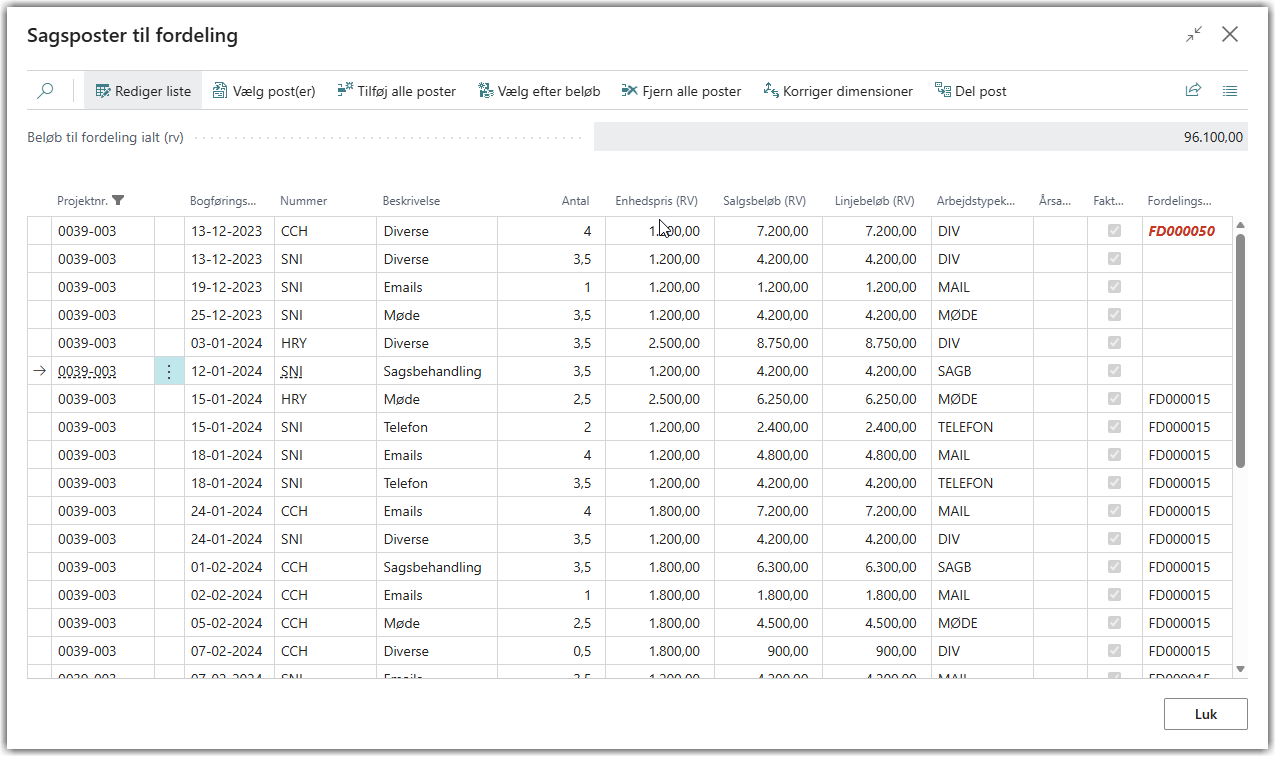
Du kan styre, hvilke poster der indgår, med følgende knapper:
Vælg post(er) — tilføjer eller fjerner den valgte post. Du kan markere flere poster på én gang ved at sætte flueben ud for dem i markeringskolonnen og derefter klikke Vælg post(er).
Tilføj alle poster — tilføjer alle poster uden fordelingsnummer til fakturaen
Vælg efter beløb — tilføjer poster op til et bestemt beløb i DKK
Fjern alle poster — fjerner alle poster med dette fakturas fordelingsnummer fra fakturaen
Fordeling
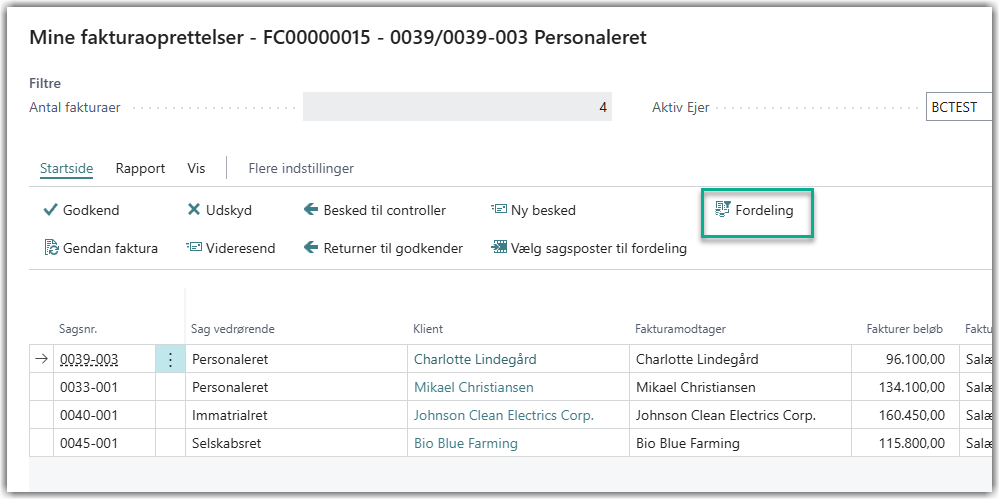
Klik på Fordeling i handlingslinjen for at åbne fordelingsvisningen, som viser, hvordan salæret er fordelt på medarbejdere på fakturaen.
Hvis der allerede er foretaget en salærfordeling for fakturaen, får du beskeden:
Salærfordeling er foretaget for denne faktura. Ønsker du at genfordele?
Klikker du Nej, kan du se den eksisterende fordeling, men ikke rette i den.
Klikker du Ja, kan du rette den fordelte salærprocent og det fordelte beløb pr. medarbejder.
Bemærk: Ændringer i fordelingen påvirker fakturabeløbet. Hvis du justerer her, bør du efterfølgende kontrollere Fakturer beløb på fakturaoprettelsen.
Hvis du ønsker at rette i fordelingen kan du læse here om salærfordeling her: Opret faktura