Abakion Legal guide
Når rapporten Dan fakturaforslag har oprettet dine fakturaer, er de klar til gennemgang. Inden du sender dem til godkendelse, kan du justere en række oplysninger direkte på fakturaoprettelsen – uden at åbne selve fakturaudkastet.
Denne artikel gennemgår, hvad du kan rette, og hvad du bør tjekke.
Hvad kan du rette direkte på fakturaoprettelsen?
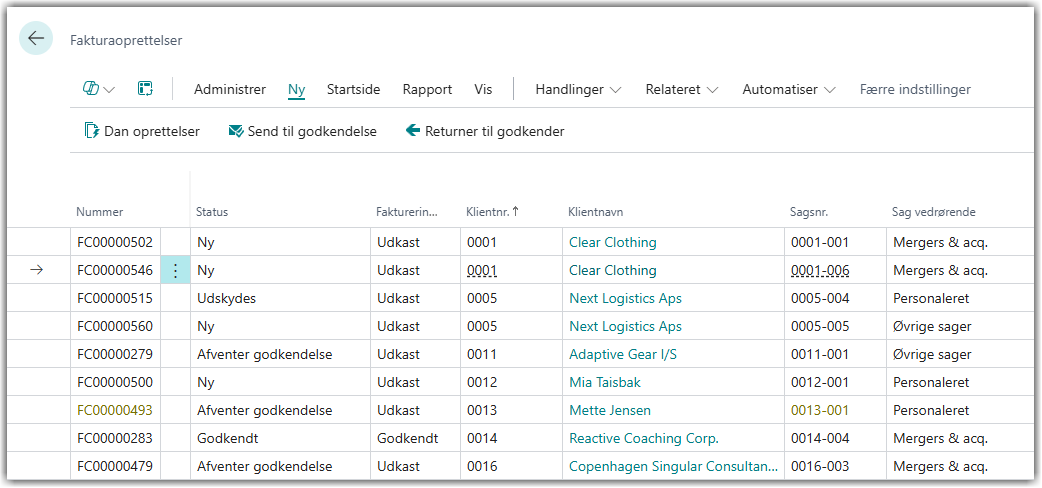
Du retter direkte i kolonnerne på siden Fakturaoprettelser. Følgende felter kan redigeres:
Felt | Hvad du kan gøre |
|---|---|
Sprogkode | Skift sproget fakturaen udskrives på. |
Sag vedrørende | Ret den tekst, der vises som sagsoverskrift på fakturaen. Klik på ... for at redigere en længere tekst. |
Klientreference | Ret klientens egen reference, som vises på fakturaen. |
Fakturamodtager | Skift hvem fakturaen sendes til. |
Faktureres attention | Tilføj eller ret attentionpersonen på fakturaen. |
Fakturer beløb | Juster det beløb, der faktureres. Se afsnittet Ret salæret nedenfor. |
Fakturatekst | Rediger den tekst, der vises under salæret på fakturaen. Se afsnittet Fakturatekst nedenfor. |
Ekstern periode | Ret den faktureringsperiode, der vises på fakturaen. |
Sagscontroller | Skift eller tilføj sagscontroller på fakturaen. Feltet kan ikke redigeres på fakturaer med status Bogført. |
Tjek det fakturerbare beløb
Kolonnen Aktuelt uafregnet beløb viser, hvad der aktuelt er registreret af uafregnet tid på sagen — det vil sige den tidsmæssige værdi, sagen har på det tidspunkt, du kigger.
Kolonnen Opr. fakturerbart beløb viser, hvad sagen havde i uafregnet tid på det tidspunkt, fakturaen blev dannet.
Hvis de to kolonner afviger fra hinanden, vises tallene med rød tekst. Det er en indikation på, at der er registreret ny tid på sagen, efter fakturaen blev dannet — og at fakturabeløbet måske bør justeres.
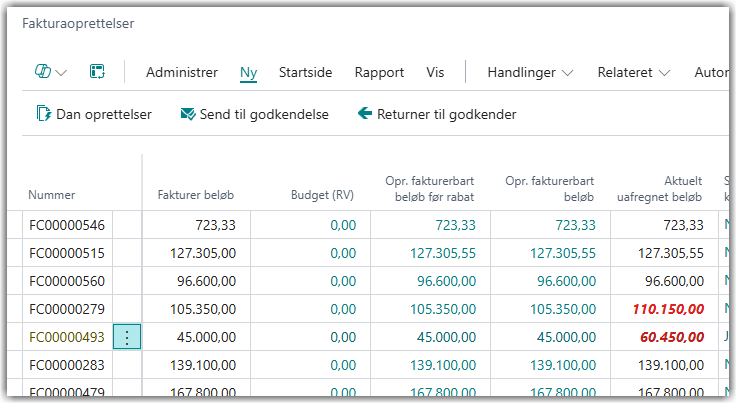
Tip: Rød tekst er ikke en fejl — det er blot en påmindelse om at tjekke, om fakturabeløbet er korrekt.
Ret salæret
Vil du ændre det beløb, der faktureres, skriver du blot et nyt beløb i kolonnen Fakturer beløb. Systemet omfordeler automatisk salæret på fakturaens linjer.
Indtastes beløbet i en faktura med valuta, skal du skrive beløbet i den pågældende valuta.
Bemærk: Ændrer du salæret, omfordeles beløbet automatisk på fakturaens linjer.
Fakturatekst
I kolonnen Fakturatekst kan du skrive den tekst, der vises under salæret på fakturaen — typisk en kort beskrivelse af det udførte arbejde.
Du kan skrive direkte i feltet for en enkelt linje, eller klikke på ... for at åbne teksteditoren og skrive flere linjer.
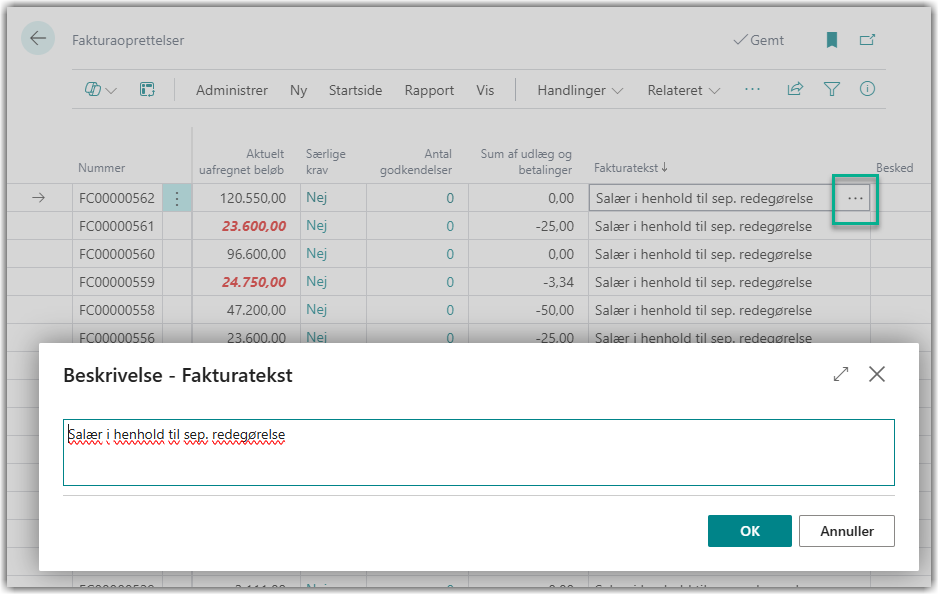
Vigtigt: Hvis du har skrevet flere linjer i teksteditoren, og efterfølgende retter teksten direkte i kolonnen, slettes alle ekstra linjer. Systemet betragter en direkte rettelse som en ny, enkelt linje. Feltet vises med fed skrift, når der er flere linjer, som påmindelse om at bruge teksteditoren.
Vis og ret udlæg
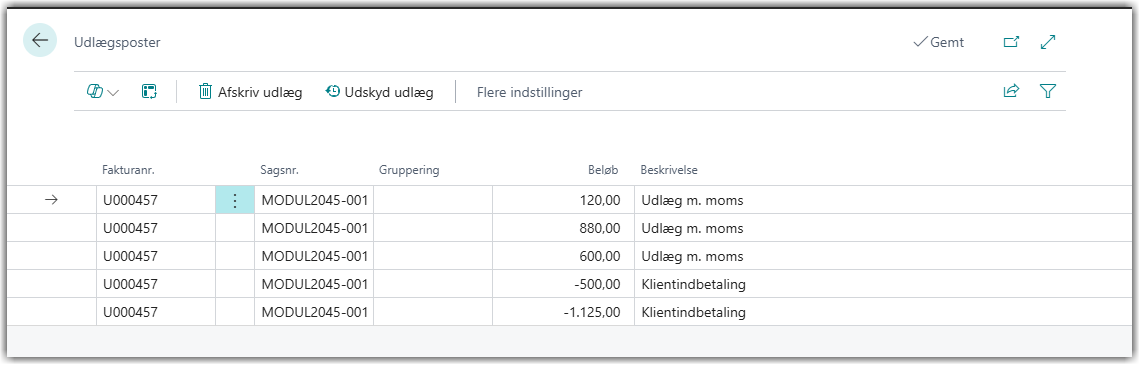
Hvis fakturaen indeholder udlæg [betalinger lagt ud for klienten, f.eks. retsgebyrer], vises summen i kolonnen Sum af udlæg og betalinger.
Klik på Vis udlæg i handlingslinjen under fanen Naviger for at se de enkelte udlægslinjer. Her kan du rette Gruppering og Beskrivelse på de enkelte linjer. Du kan desuden afskrive eller udskyde individuelle udlæg direkte fra dette vindue.
Samleafregninger
Fakturerer du flere sager under én klient på samme faktura, kan du se de enkelte sager ved at klikke på Vis sager i handlingslinjen.
I vinduet kan du justere Fakturer beløb og Rabat % for hver enkelt sag i samleafregningen.

Tip: Er linjen ikke en samleafregning, åbner Vis sager i stedet sagskontaktkortet for den pågældende sag.
Vælg sagsposter til fordeling og Fordeling
Disse to knapper bruges, når du manuelt ønsker at styre, hvilke tidsregistreringer der skal med på fakturaen, eller hvordan salæret fordeles på tværs af medarbejdere — f.eks. hvis du kun vil fakturere en del af den registrerede tid.
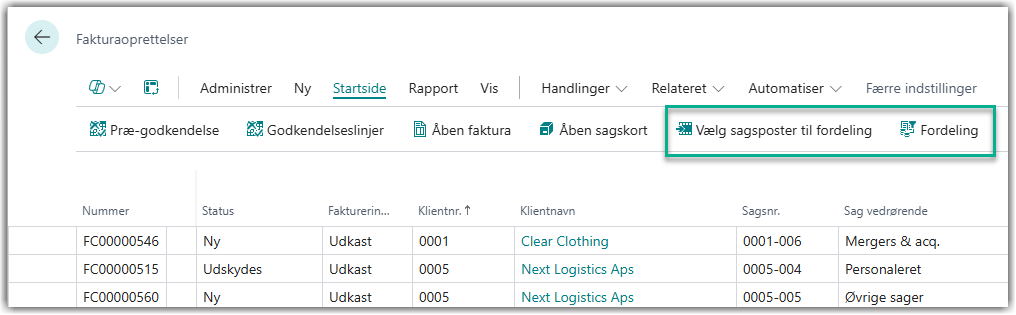
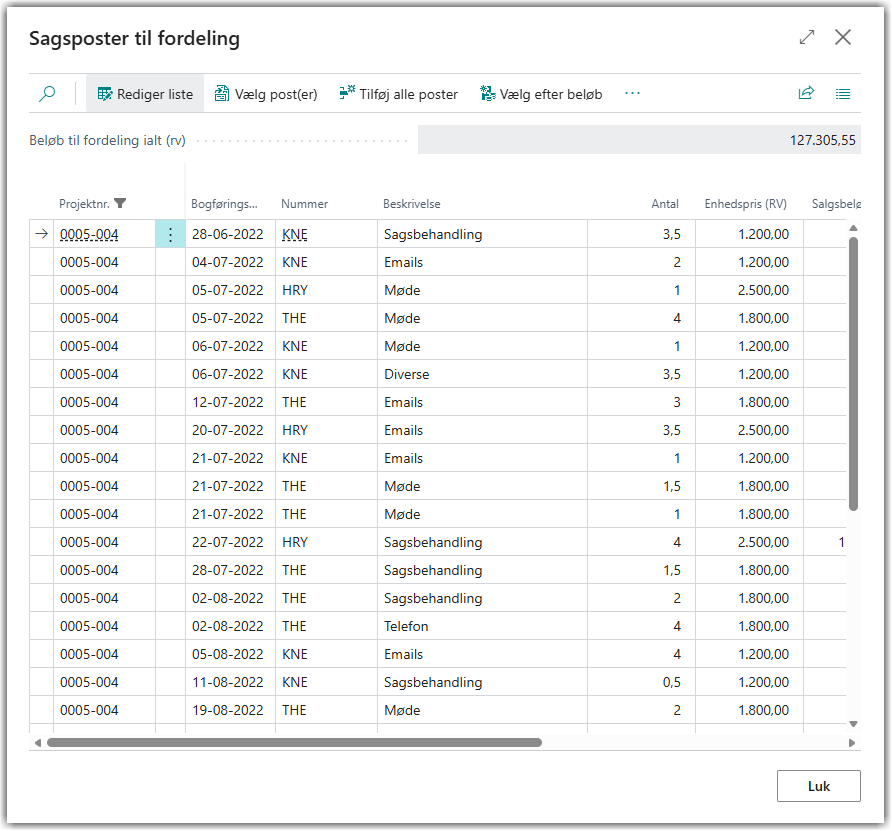
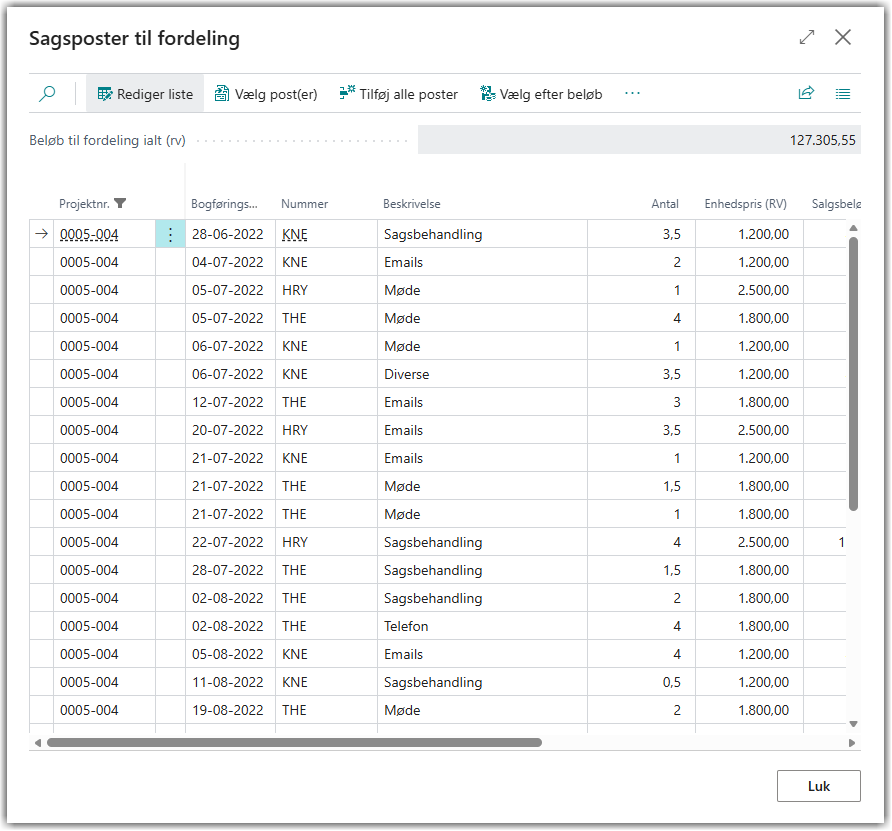
Vælg sagsposter til fordeling åbner en liste over åbne sagsposter [tidsregistreringer] på sagen. Her kan du manuelt markere, hvilke poster der skal indgå i fakturaen. En post med et fordelingsnummer er inkluderet; en post uden er ikke.
Du kan styre, hvilke poster der indgår, med følgende knapper:
Vælg post(er) — tilføjer eller fjerner den valgte post. Du kan markere flere poster på én gang ved at sætte flueben ud for dem i markeringskolonnen og derefter klikke Vælg post(er).
Tilføj alle poster — tilføjer alle poster uden fordelingsnummer til fakturaen
Vælg efter beløb — tilføjer poster op til et bestemt beløb i DKK
Fjern alle poster — fjerner alle poster med denne fakturas fordelingsnummer fra fakturaen
Fordeling åbner fordelingsvisningen, som viser, hvordan salæret er fordelt på medarbejdere på fakturaen. Her kan du se og justere den fordelte salærprocent og det fordelte beløb pr. medarbejder. Det er i denne visning, systemet beregner, hvad der rent faktisk overføres til fakturalinjerne. Læs mere om salærfordeling: Opret faktura
Bemærk: Ændringer i fordelingen påvirker fakturabeløbet. Hvis du justerer her, bør du efterfølgende kontrollere Fakturer beløb på fakturaoprettelsen.
Sagskommentarer
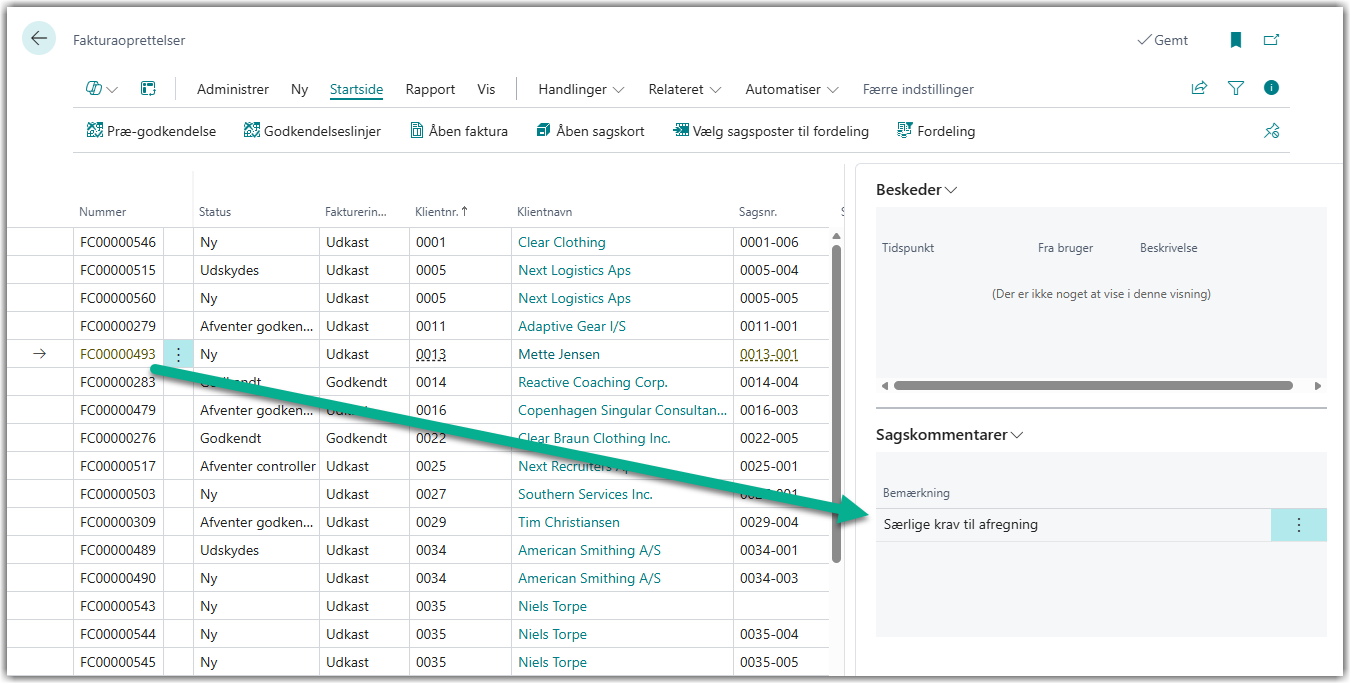
Hvis der er indtastet bemærkninger på en sag, vises Nummer- og Sagsnr.-kolonnerne med gul baggrund på den pågældende linje. Det er en påmindelse om at læse kommentarerne, inden fakturaen sendes til godkendelse.
Du finder kommentarerne i faktaboksen Sagskommentarer i højre side af siden.
 <!--
<!--
Skriv en fakturabesked
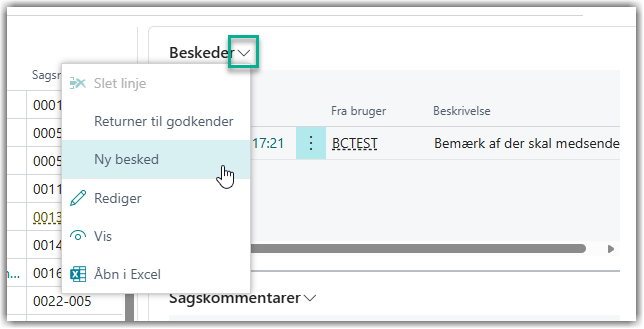
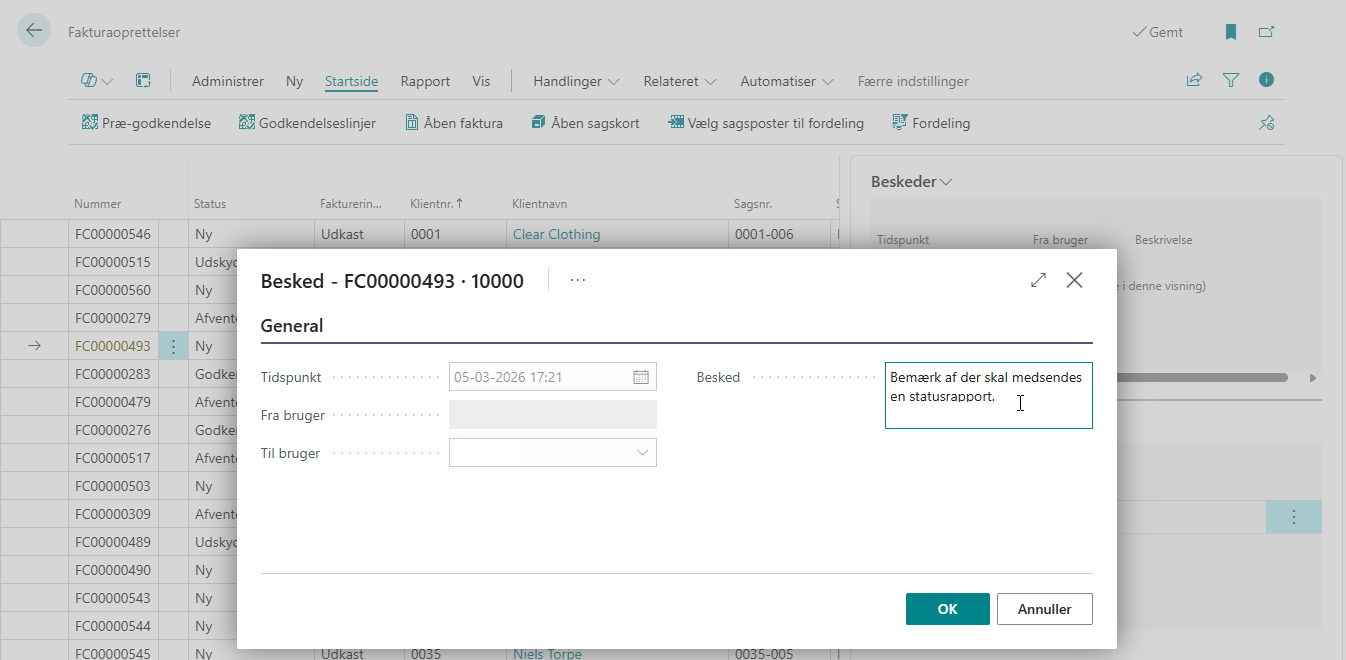
Du kan vedhæfte en besked til fakturaen, som godkenderen kan se på siden Mine fakturaoprettelser. Det gør du ved at klikke på Ny besked i faktaboksen Fakturabeskeder i højre side.
Beskeder kan skrives og rettes, indtil fakturaen sendes til godkendelse for første gang.
Udskriv et fakturaudkast
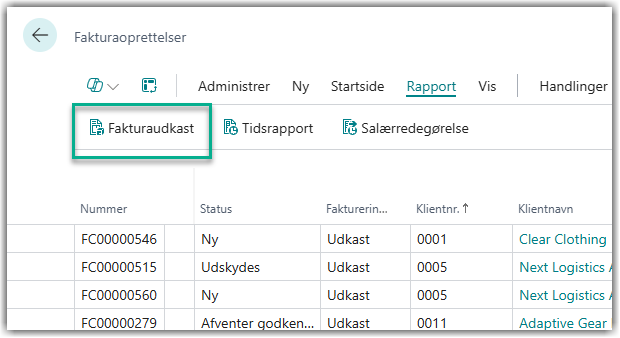
Du kan til enhver tid se, hvordan fakturaen vil se ud, inden du sender den til godkendelse. Marker linjen og klik på Fakturaudkast i handlingslinjen (eller tryk Shift+Ctrl+1).
Klik Vis for at se udkastet på skærmen, eller Udskriv for at gemme det som PDF.
Tidsrapport
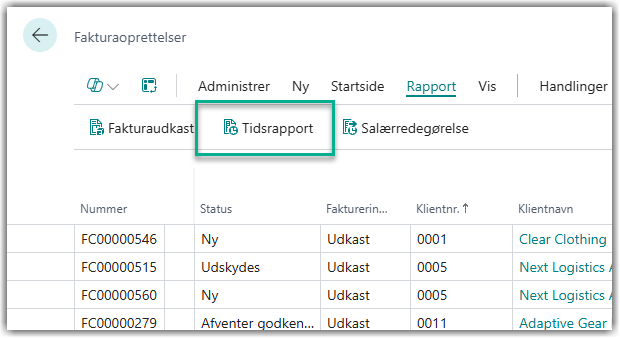
Har du brug for at tjekke de underliggende tidsregistreringer, inden du sender til godkendelse, kan du udskrive en Tidsrapport ved at klikke på knappen i handlingslinjen (eller tryk Shift+Ctrl+3).
Åbn fakturaudkastet
Vil du åbne selve fakturaudkastet i stedet for blot at udskrive det, klikker du på Vis faktura i handlingslinjen (eller tryk Shift+F7).
Klar til godkendelse
Når du har gennemgået og justeret fakturaerne, er de klar til at blive sendt til godkendelse. Se artiklen Send fakturaer til godkendelse for næste trin.