Abakion Legal guide
Når faktura controlleren har sendt en faktura til godkendelse, dukker den op i din liste Mine fakturaoprettelser. Herfra gennemgår du fakturaen, retter den hvis nødvendigt, og tager stilling til den.
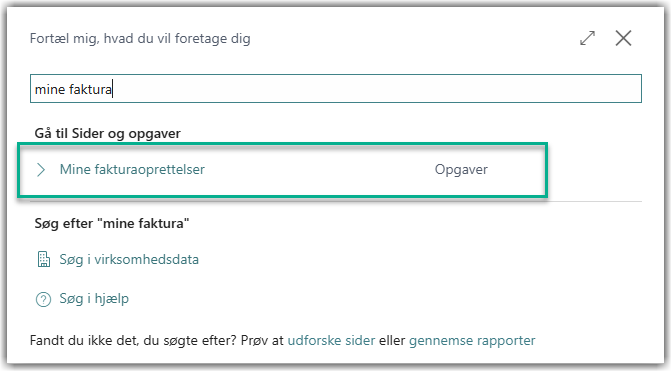
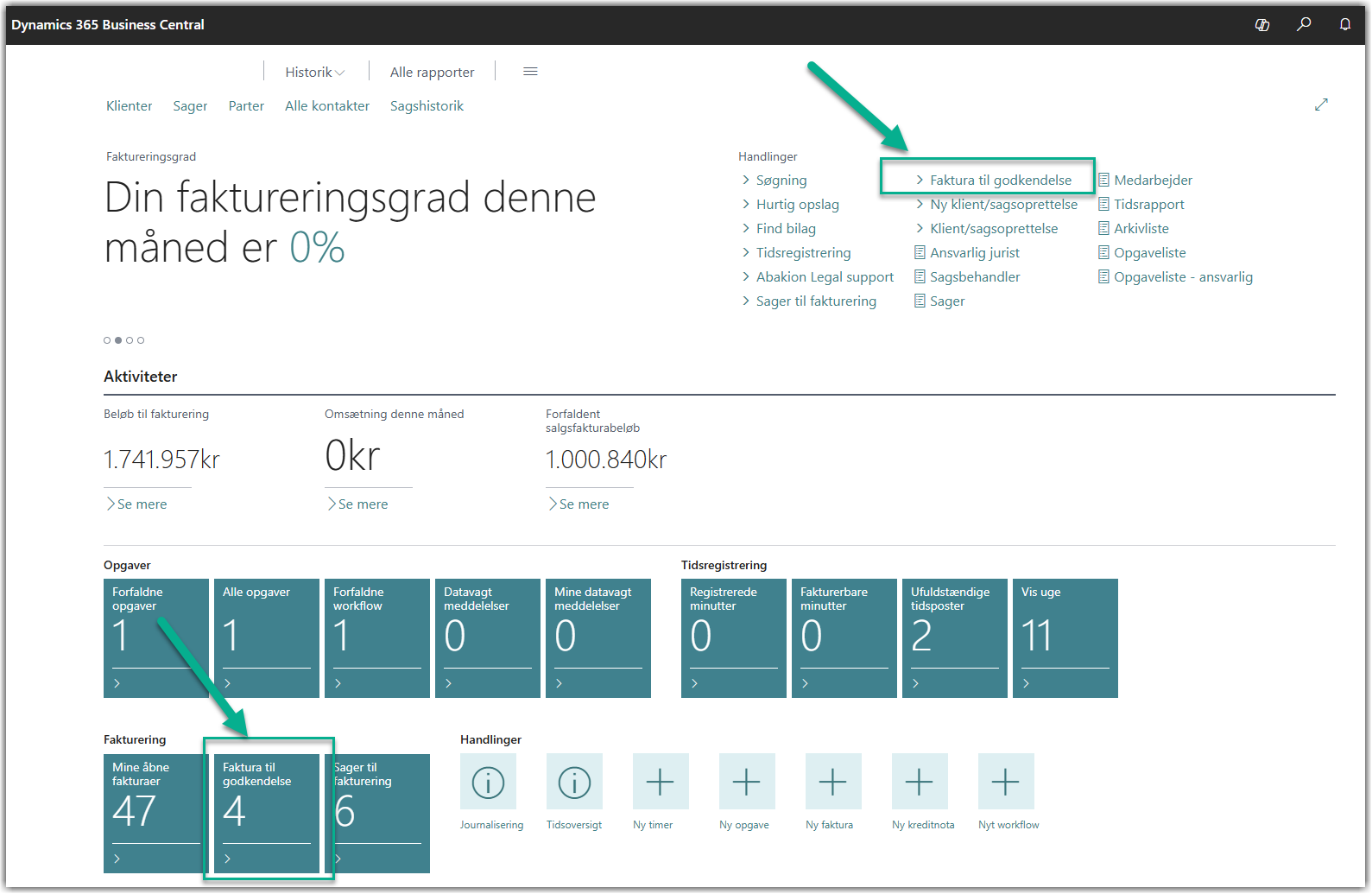
Mine fakturaoprettelser kan søges frem eller findes i dit rollecenter:
Sidens opbygning
Siden består af fire dele.
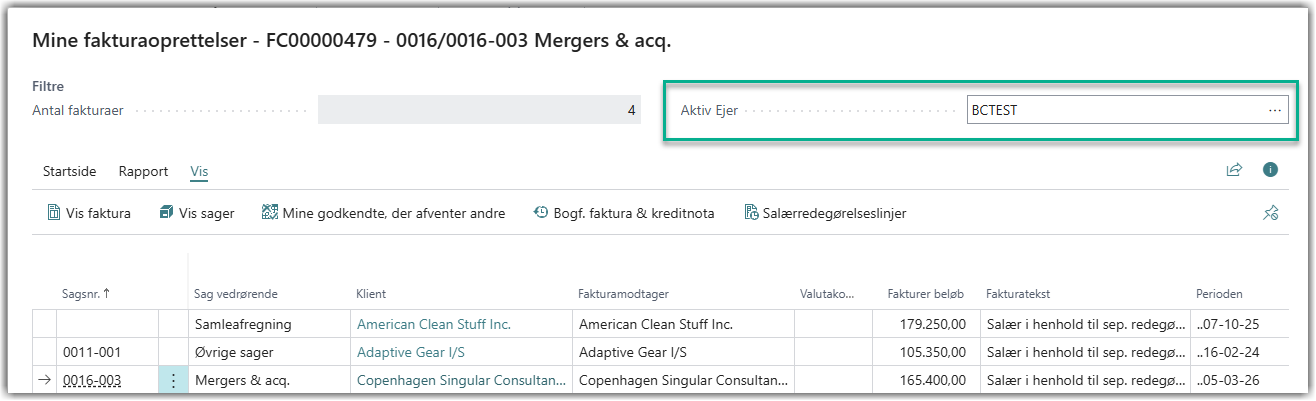
Listen øverst viser de fakturaer, der afventer din handling. Hver linje er én faktura. Du kan se sagsnummer, klient, fakturamodtager, fakturabeløb, fakturatekst og periode direkte i listen.
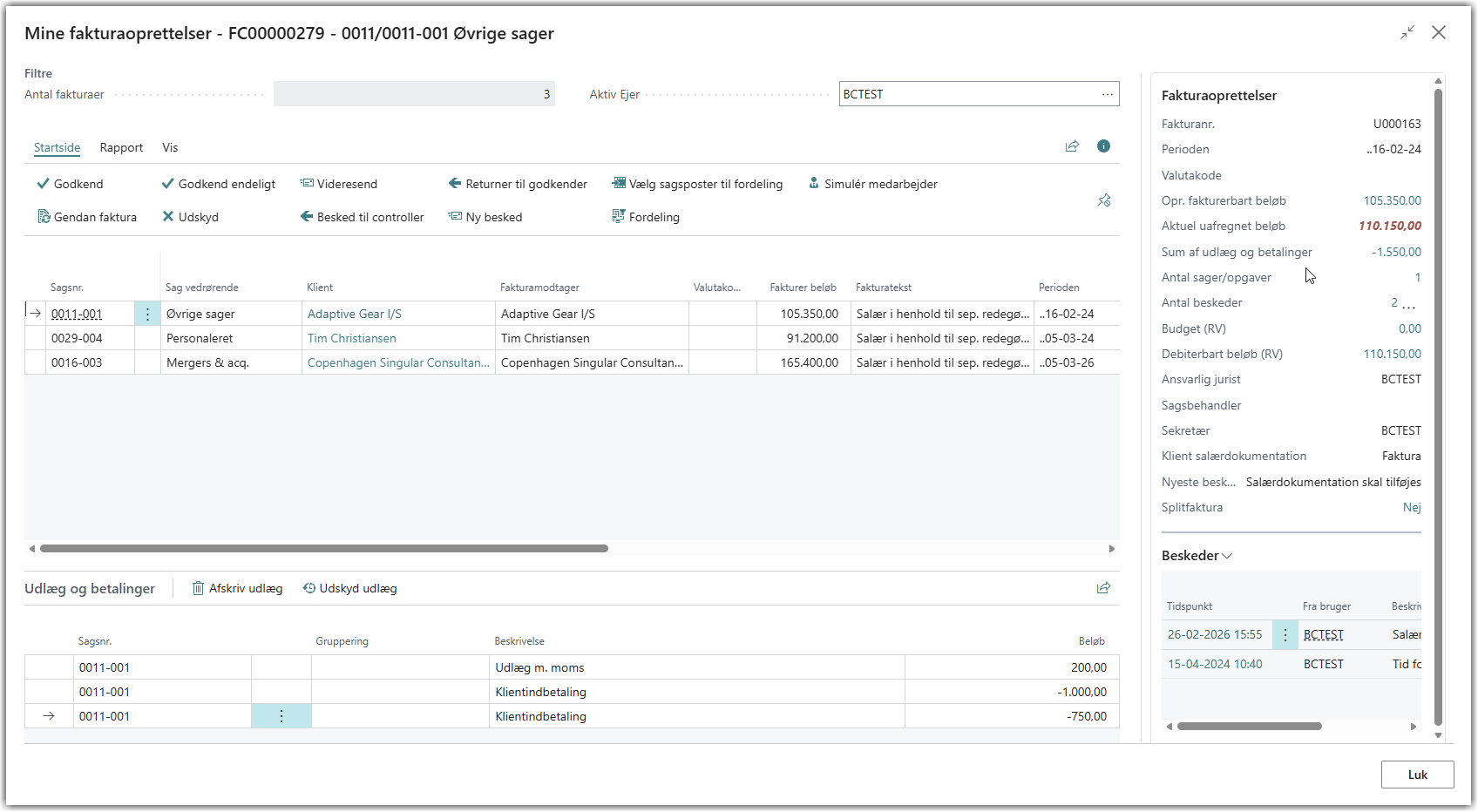
Panelet Udlæg og betalinger vises under listen og viser de udlæg og betalinger, der hører til den faktura, du har markeret i listen. Her kan du se beskrivelse, gruppering og beløb for hvert enkelt udlæg.
Faktaboksen til højre indeholder yderligere oplysninger om den markerede faktura: fakturanummer, periode, valuta, det oprindelige fakturerbare beløb, aktuel uafregnet beløb og nyeste besked. Faktaboksen er opdelt i to dele — Fakturaoprettelser og Beskeder.
Handlingslinjen øverst indeholder alle de knapper, du bruger til at gennemgå, rette og tage stilling til fakturaerne.
Hvad ser du i listen?
Listen viser som udgangspunkt kun de fakturaer, der afventer din godkendelse. Øverst over listen kan du se det samlede Antal fakturaer, der afventer.
Nogle kolonner er særligt nyttige at kende:
Fakturer beløb er det beløb, der faktureres. Hvis der er angivet en valutakode i kolonnen Valutakode, er beløbet i fremmed valuta.
Opr. fakturerbart beløb viser det beløb, fakturaen oprindeligt blev dannet med — inden eventuelle rettelser.
Aktuel uafregnet beløb viser værdien af den uafregnede tid på sagen. Hvis beløbet vises med rød farve, er det uafregnede beløb ændret efter fakturaen blev dannet — det kan fx skyldes, at der er registreret mere tid på sagen siden.
Antal beskeder viser, om der er udvekslet beskeder om fakturaen mellem dig, andre godkendere og controlleren. Klik på tallet for at se alle beskeder.
Fakturatekst viser salærteksten på fakturaen.
Se fakturaen og sagens historik
Inden du tager stilling til en faktura, kan du åbne fakturaen i systemet, se hvilke sager der indgår, og slå op i tidligere bogførte fakturaer og kreditnotaer for klienten.
Vis fakturaen
Markér fakturaen i listen og klik på Vis faktura i handlingslinjen — eller brug genvejen Shift+F7.
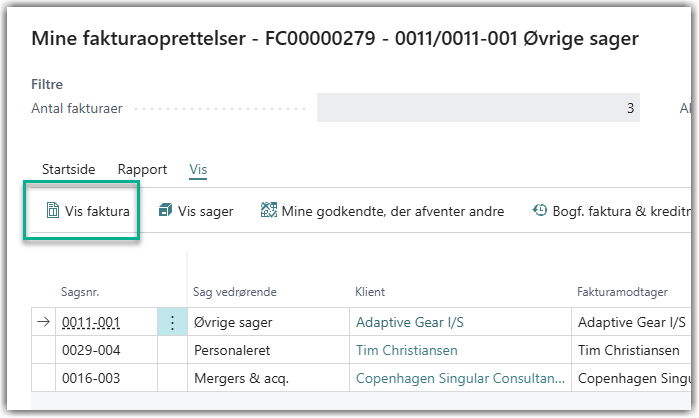
Dette åbner selve fakturabilaget i et nyt vindue, hvor man kan se alle fakturadata. Bemærk at dette ikke er en visning af det endelige layout — det er fakturaen set indefra systemet.
Tip: Vil du se fakturaen, som klienten modtager den — med det endelige layout — skal du i stedet bruge knappen Fakturaudkast under fanen Rapport i handlingslinjen.
Vis sager ved samleafregninger
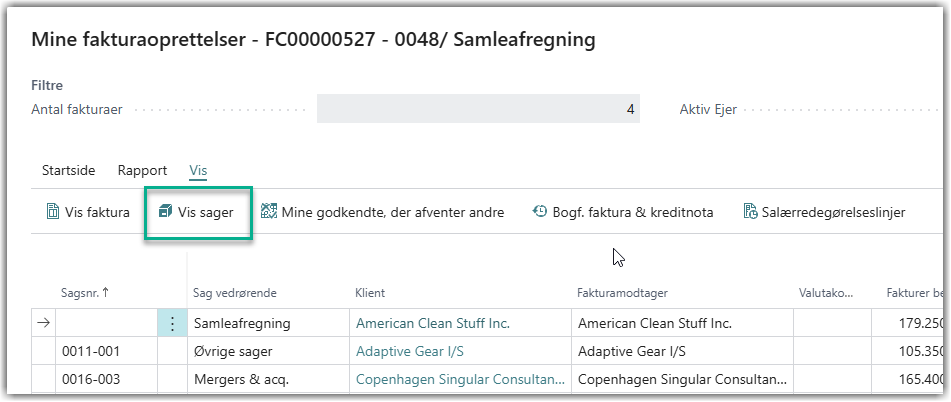
Hvis kolonnen Sagsnr. er tom og Sag vedrørende viser Samleafregning, er fakturaen en samleafregning der dækker flere sager for samme klient.
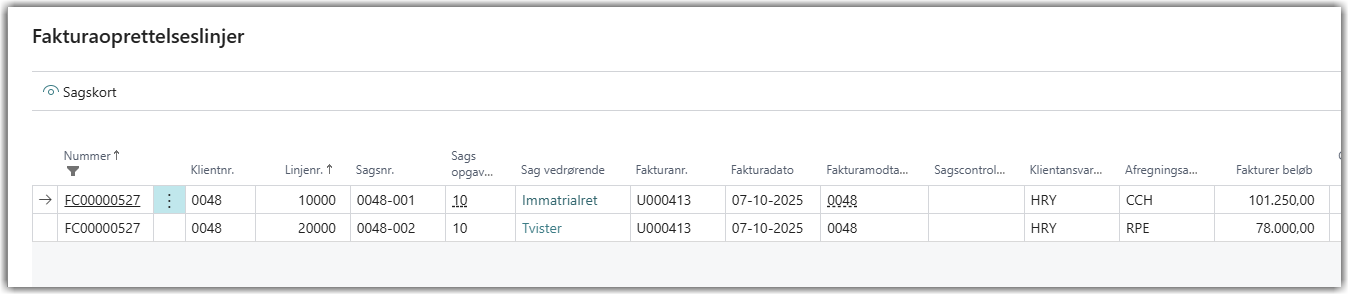
Klik på Vis sager i handlingslinjen for at se de enkelte sager, der indgår.
Se bogførte fakturaer og kreditnotaer
Klik på Bogf. faktura & kreditnota i handlingslinjen for at se tidligere bogførte salgsbilag for sagen eller klienten.
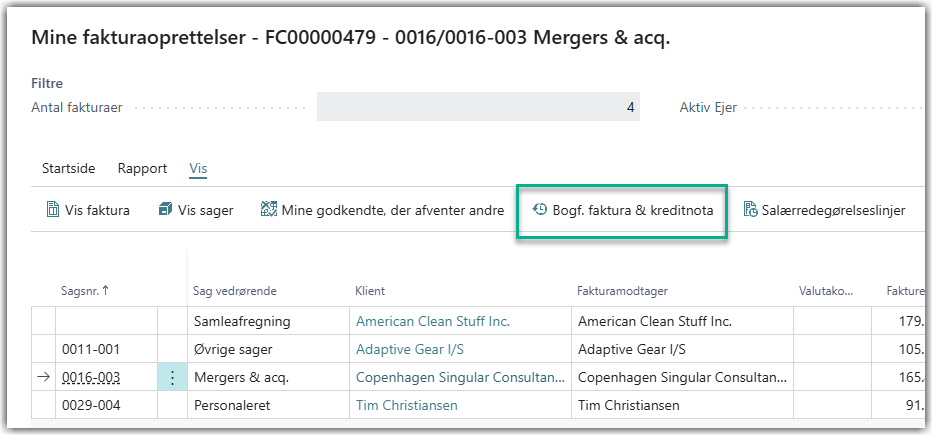
Her kan du fx tjekke, om klienten tidligere har fået en tilsvarende faktura, eller om der er udstedt en kreditnota.
Se dine godkendte fakturaer, der afventer andre
Hvis du har godkendt en faktura, men den endnu ikke er bogført fordi den afventer godkendelse fra en anden — fx en overordnet partner — kan du se disse fakturaer ved at klikke på Mine godkendte, der afventer andre i handlingslinjen.
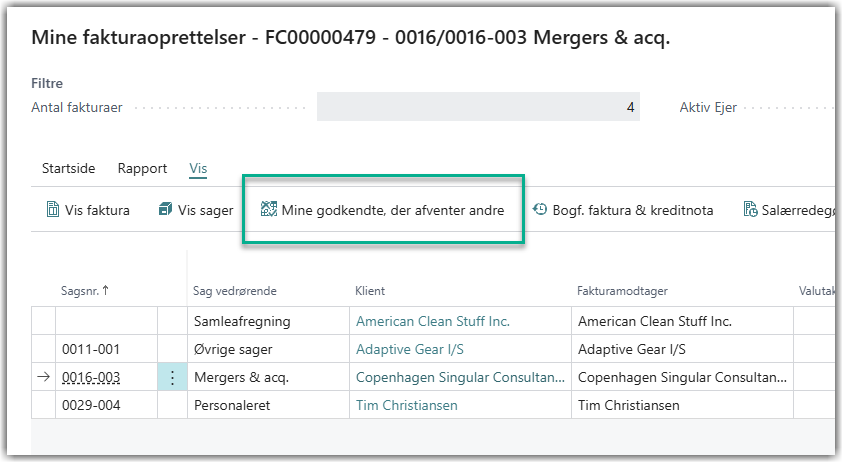
Filtrér listen
Øverst i listen finder du feltet Aktiv ejer. Her kan du skifte visningen til at se en anden medarbejders fakturaer — fx for at følge med i en kollegas fakturaer, mens vedkommende er fraværende. Du kan kun se fakturaerne, ikke rette i dem.