Abakion Legal guide
Betalingsnotifikation kræver opsætning i fire trin, før funktionen er klar til brug.
1. Abakion Legal finansopsætning
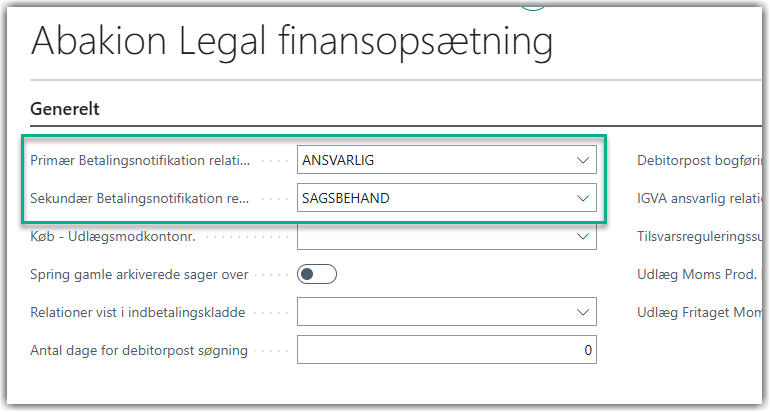
Søg efter Abakion Legal finansopsætning, og udfyld følgende felter:
- Primær Betalingsnotifikation relationsfilter – Angiv den forretningsrelation, som systemet skal bruge til at finde modtageren af notifikationsmailen. Systemet slår op i sagsrelationerne og finder den kontakt, der er tilknyttet sagen med denne relationskode. Kontaktens e-mailadresse bruges som modtager.
- Sekundær Betalingsnotifikation relationsfilter – Angiv en sekundær forretningsrelation, som bruges som fallback, hvis der ikke findes en kontakt med den primære relationskode.
2. Sumkode
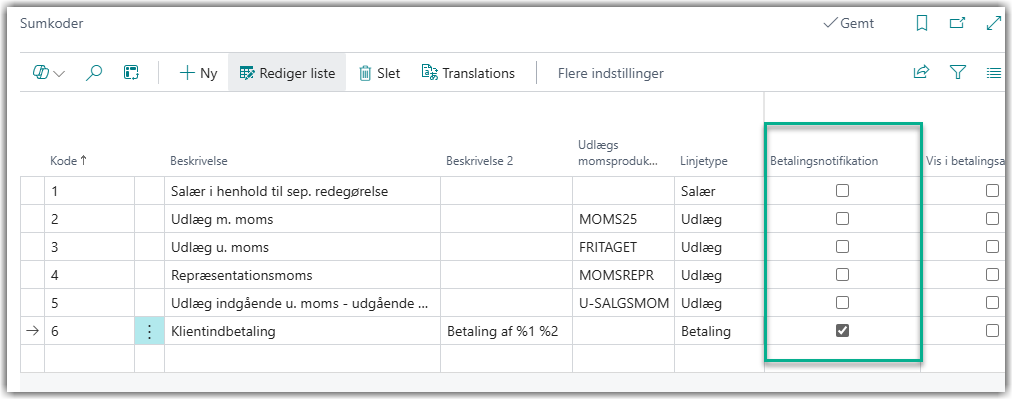
Søg efter Sumkoder for at åbne listen over sumkoder. Find den sumkode, der skal udløse betalingsnotifikation, og markér feltet Betalingsnotifikation (afkrydsningsfelt) direkte i listen. Kun indbetalinger, der bogføres med en sumkode, hvor dette felt er markeret, vil udløse en notifikationsmail.
3. Rapportlayout (mailskabelon)
Betalingsnotifikationen bruger rapport 6065502 (Payment Notification). For at tilpasse mailens layout:
- Søg efter Tilpassede rapportlayouts.
- Opret et nyt brugerdefineret layout baseret på rapport 6065502.
- Rediger Word-layoutet, så det matcher jeres ønskede mailformat.
Flere rækker i Word layouts
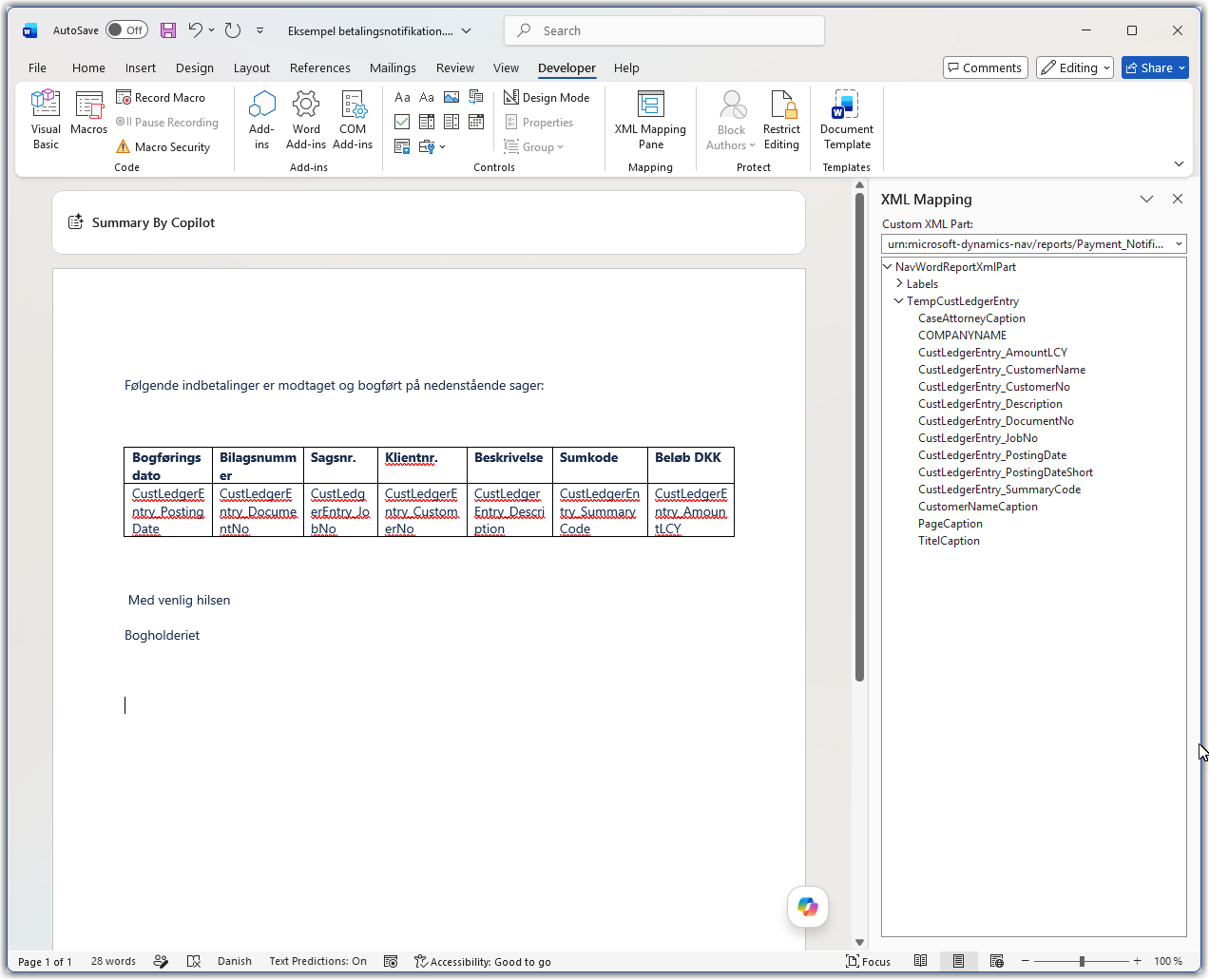
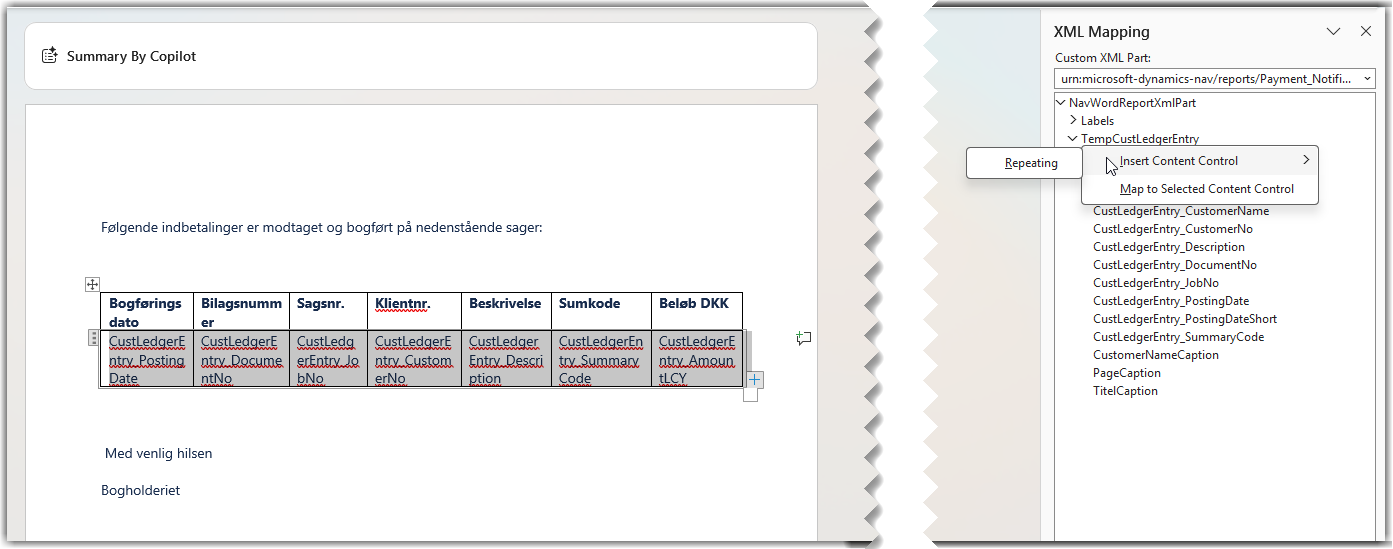
Hvis du har indsat en tabel i Word-layoutet, hvor der skal vises flere poster fra rapporten, skal du huske at tilknytte en Repeating Content Control til tabelrækken. Uden denne vil Word-layoutet kun vise den første post.
Sådan gør du:
- Markér hele tabelrækken med dine indholdselementer.
- Åbn XML Mapping-ruden (Udvikler → XML Mapping).
- Find elementet TempCustLedgerEntry i træet.
- Højreklik på elementet, og vælg Insert Content Control → Repeating.
- Tabelrækken er nu markeret med en gentaget indholdskontrol, og Word vil gentage rækken for hver post i rapporten.
Tilknyt layoutet til rapporten
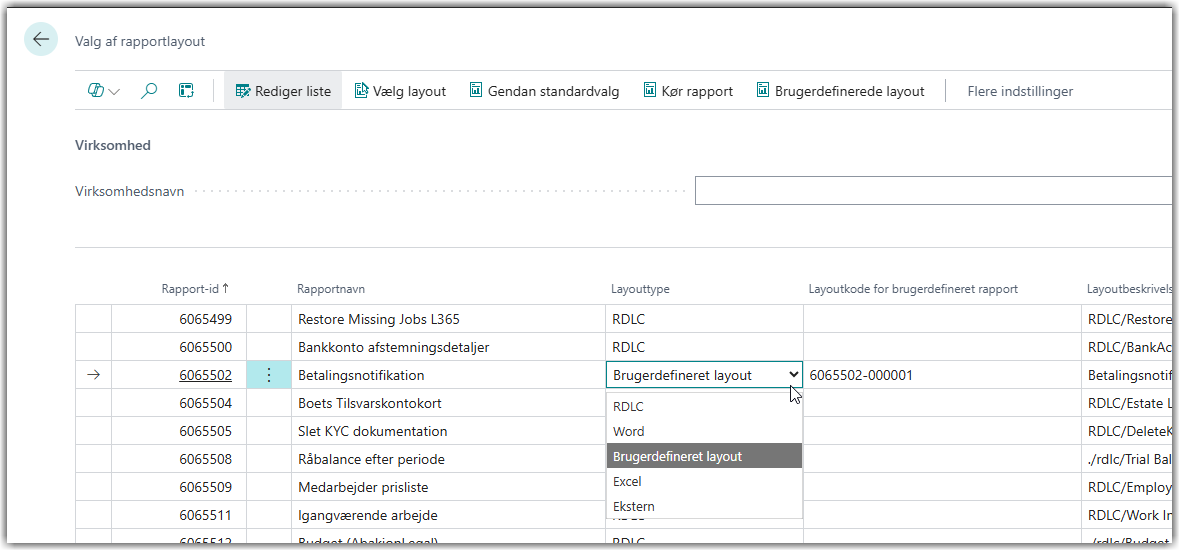
- Søg efter Valg af rapportlayout.
- Find rapport 6065502, og vælg det brugerdefinerede layout.
4. Mailscenarie
For at styre hvilken e-mailkonto der bruges til afsendelse:
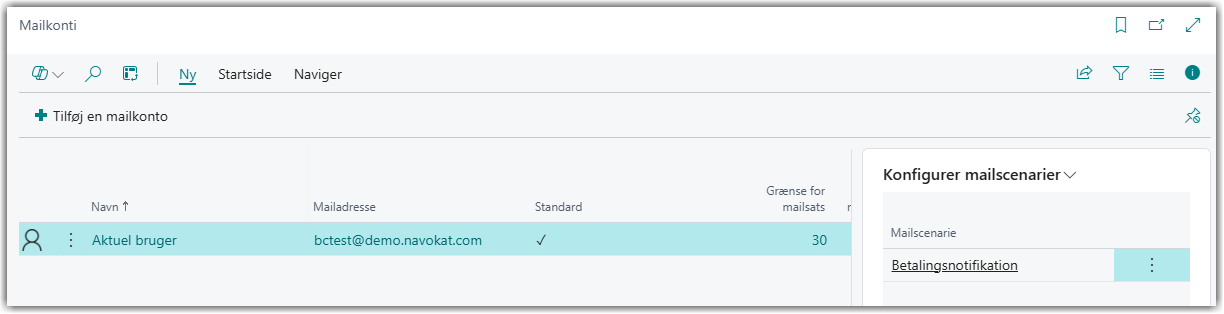
- Søg efter Mailkonti, og åbn den mailkonto, der skal bruges til afsendelse.
- Under Konfigurer mailscenarier finder du scenariet Betalingsnotifikation. Tilknyt det til den ønskede mailkonto.