Abakion Legal guide
Kontakt og relationssøgningen er det centrale søgeværktøj i NavokatBusinessCentral. Herfra kan du søge på tværs af klienter, sager, parter og relationer — og du kan styre præcis, hvilke felter og kontakttyper der skal indgå i søgningen.
Du finder søgningen ved at søge efter Kontakt og relationssøgning i Business Centrals søgefelt, via menuen under Opgaver, eller med genvejen Ctrl+S fra kontaktlister og kontaktkort.
Sidens opbygning
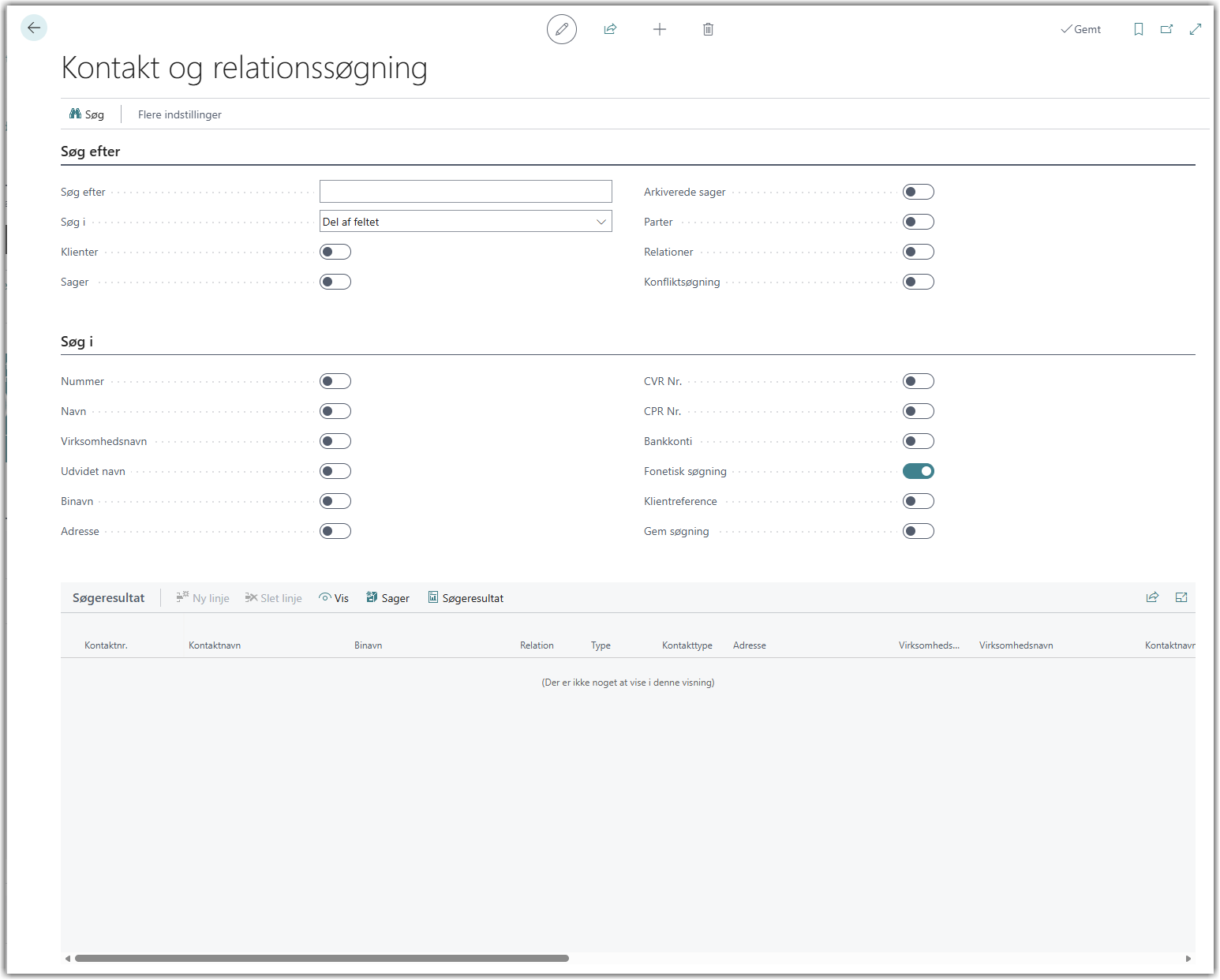
Siden er opdelt i tre områder:
- Søg efter — her indtaster du din søgetekst og vælger, hvilke kontakttyper der skal søges i.
- Søg i — her vælger du, hvilke felter søgningen skal matche imod.
- Søgeresultat — her vises de fundne kontakter med detaljer.
Søg efter
Søg efter (feltet)
I feltet Søg efter indtaster du den tekst, du vil søge på — f.eks. et navn, et sagsnummer, en adresse eller et CVR-nummer.
Du kan søge på flere udtryk samtidigt ved at adskille dem med tegnet ^ (cirkumfleks). Hvert søgeudtryk behandles separat, og resultaterne samles i én samlet liste. Det kan f.eks. bruges til at søge efter to forskellige navne i én søgning.
Eksempel:
Jensen^Hansensøger efter både "Jensen" og "Hansen" i samme søgning.
Når du har indtastet din søgetekst, trykker du på handlingen Søg (eller F9) for at starte søgningen. Hvis administratoren har aktiveret Søg ved Enter i opsætningen, starter søgningen automatisk, når du trykker Enter i søgefeltet.
Søg i
Bemærk: Dette felt er kun synligt, hvis Aktiver moderne søgning ikke er slået til i Abakion Legal Opsætningen.
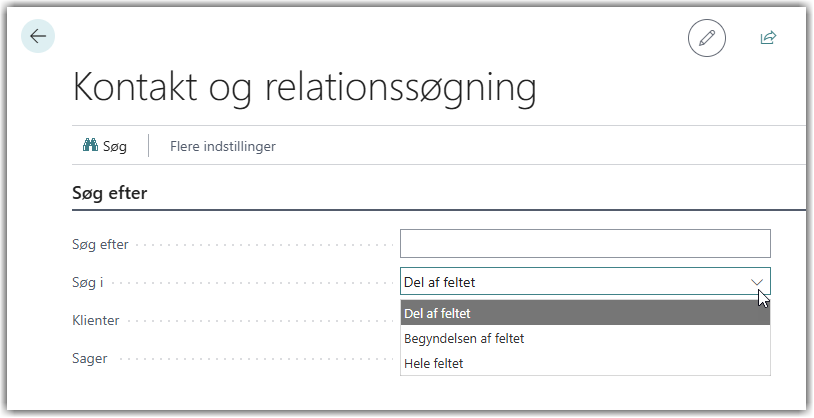
Feltet Søg i styrer, hvordan din søgetekst matches mod indholdet i felterne:
| Valgmulighed | Beskrivelse |
|---|---|
| Del af feltet | Finder resultater, hvor søgeteksten optræder et vilkårligt sted i feltets indhold. Søger du efter "sen", finder du både "Jensen", "Hansen" og "Sensommer". Dette er standardvalget. |
| Begyndelsen af feltet | Finder kun resultater, hvor feltets indhold begynder med søgeteksten. Søger du efter "Jen", finder du "Jensen" men ikke "Finnjensen". |
| Hele feltet | Finder kun resultater, hvor feltets indhold er præcis identisk med søgeteksten. Søger du efter "Jensen", finder du kun kontakter der hedder nøjagtigt "Jensen" — ikke "Jensen & Co." |
Når Aktiver moderne søgning er slået til, bruges i stedet en automatisk matchlogik, hvor hvert ord i din søgetekst matches som begyndelsen af ord i felterne.
Eksempel — klassisk vs. moderne søgning:
Forestil dig, at du har en kontakt der hedder "Jens Peter Hansen Advokatfirma".
Med klassisk søgning (Del af feltet) og søgeteksten
Jens Hansenleder systemet efter den sammenhængende tekst "Jens Hansen" et sted i feltet. Kontakten bliver ikke fundet, fordi der står "Jens Peter Hansen" — der er et ord imellem. Du skal skriveJens Peter Hanseneller blotHansenfor at få et hit.Med moderne søgning og samme søgetekst
Jens Hansensplitter systemet det i to selvstændige krav: feltet skal indeholde et ord der begynder med "Jens" og et ord der begynder med "Hansen". Kontakten matcher begge dele og dukker op — selv om ordene ikke står ved siden af hinanden. Du kan endda skriveHansen Jensog få samme resultat.
Kontakttyper (afkrydsningsfelter)
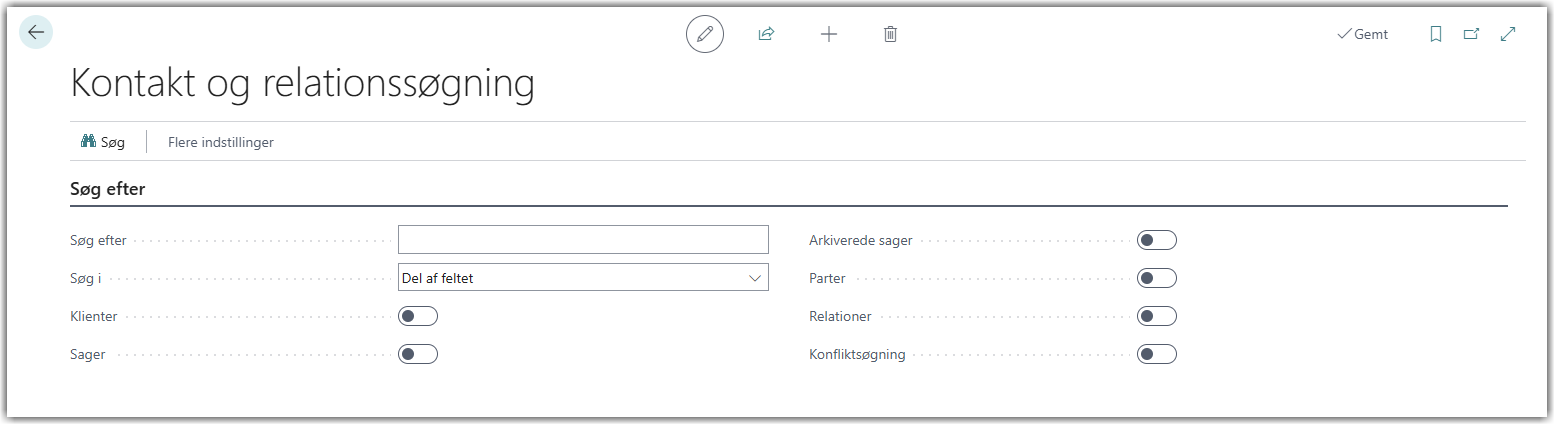
Disse afkrydsningsfelter styrer, hvilke typer kontakter der indgår i søgningen:
| Felt | Beskrivelse |
|---|---|
| Klienter | Medtag kontakter, der er oprettet som klienter. |
| Sager | Medtag kontakter, der er oprettet som aktive sager. |
| Arkiverede sager | Medtag kontakter, der er arkiverede sager. Nyttigt, hvis du vil finde en gammel sag. |
| Parter | Medtag kontakter, der er oprettet som parter. |
| Andre | Medtag kontakter, der ikke er klienter, sager eller parter. Feltet er som standard skjult. |
| Relationer | Når dette er slået til, vises også de relationer, der er knyttet til de fundne kontakter. For hver kontakt i søgeresultatet medtages tilknyttede relationer (f.eks. sagsbehandler, modpart, kontaktpersoner osv.). |
Hvis ingen af afkrydsningsfelterne er valgt, søges der i alle kontakttyper.
Konfliktsøgning
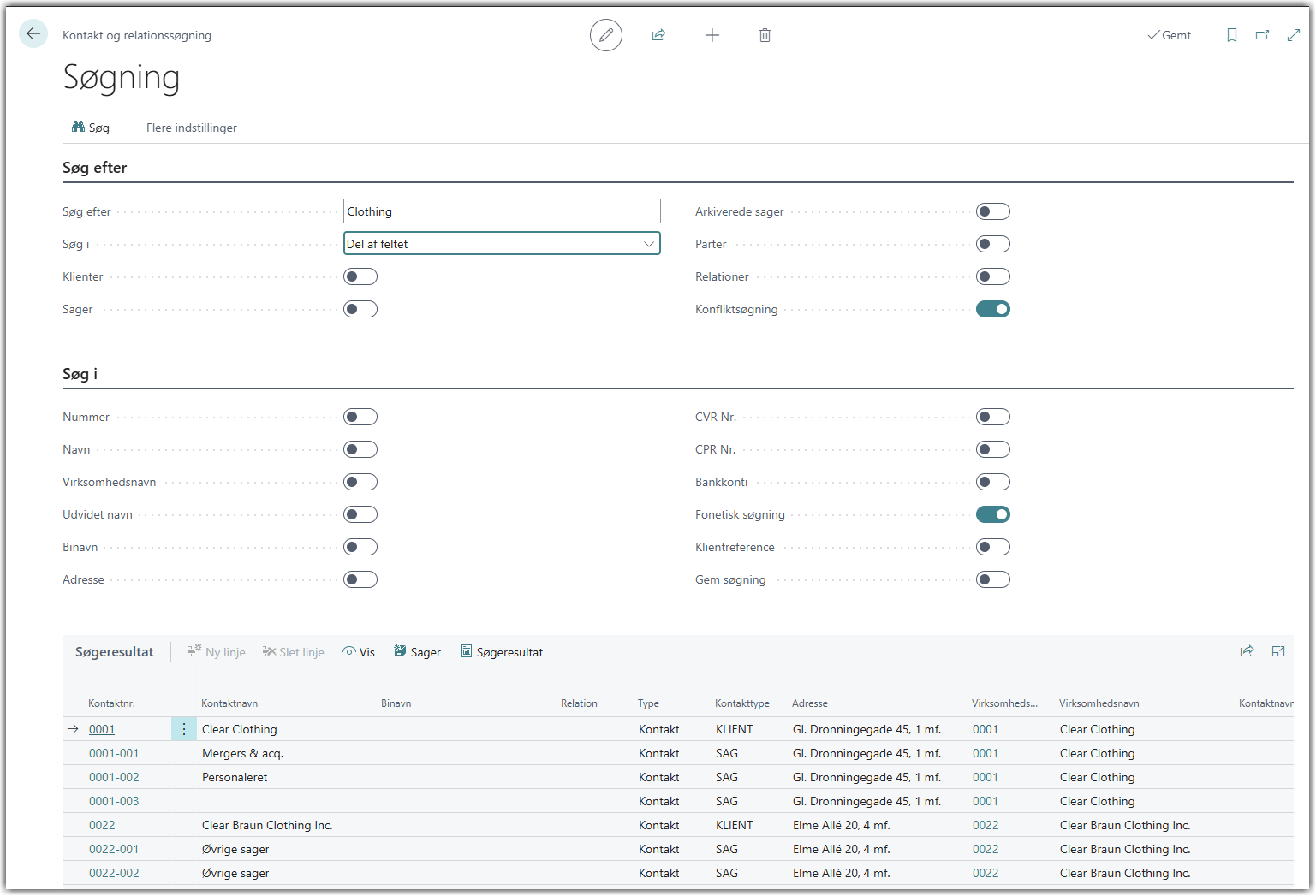
Når Konfliktsøgning er slået til, filtreres søgeresultatet, så der kun vises parter, som har en relation af en type, der er markeret med Inkluder i konfliktsøgning i tabellen Kontaktrelationstyper. Det bruges til at identificere potentielle interessekonflikter.
Hvis der er sat en udløbsdato for konfliktsøgning i opsætningen, fjernes arkiverede sager, der er ældre end denne dato, fra konfliktsøgeresultatet.
Søg i (felter)
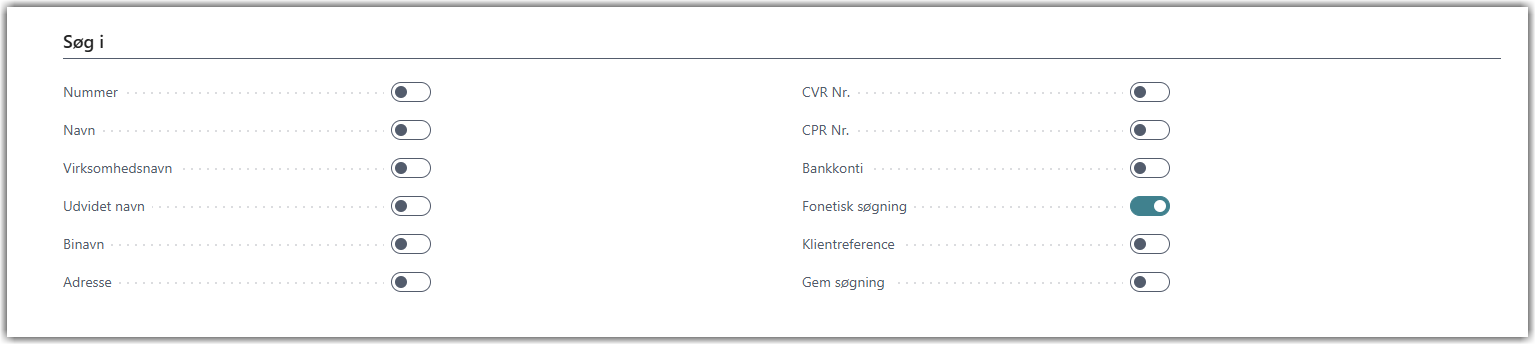
Disse afkrydsningsfelter styrer, hvilke felter på kontaktkortet din søgetekst matches imod. Hvis ingen felter er valgt, søges der i alle indekserede felter.
| Felt | Beskrivelse |
|---|---|
| Nummer | Søg i kontaktens nummer (f.eks. klientnummer eller sagsnummer). |
| Navn | Søg i kontaktens navn. |
| Virksomhedsnavn | Søg i virksomhedsnavnet på kontakten. For sager er dette klientens navn, og for kontaktpersoner er det den virksomhed, de tilhører. Det betyder, at du f.eks. kan søge på et klientnavn og finde alle sager under den klient. |
| Udvidet navn | Søg i feltet Udvidet navn, som kan indeholde yderligere navneoplysninger. |
| Binavne | Søg i kontaktens binavne/alias (fra tabellen Kontakt Alias). |
| Adresse | Søg i adressefelterne (adresse og adresse 2). |
| CVR Nr. | Søg i SE/CVR-nummeret. Matcher mod både feltet Momsregistreringsnr. og det Abakion Legal-specifikke CVR-felt. |
| CPR Nr. | Søg i CPR-nummeret. |
| Bankkonti | Søg i bankkontonumre tilknyttet kontakten. |
| Fonetisk søgning | Når dette er slået til, udvides søgningen med en fonetisk matching. Det betyder, at søgningen også finder kontakter, der lyder som din søgetekst, selv om stavemåden er anderledes. F.eks. vil en søgning på "Eriksen" også finde "Erichsen". Fonetisk søgning er slået til som standard. |
| Klientreference | Søg i feltet Klientreference på kontakten. |
| Alle regnskaber | Søg på tværs af alle regnskaber (companies) i Business Central. Dette felt er kun synligt, hvis Søg på tværs af regnskaber er slået til i Abakion Legal Opsætningen. |
| Gem søgning | Når dette er slået til, gemmes søgeresultatet manuelt, uanset hvad der er sat op i den generelle opsætning. Gemte søgninger kan efterfølgende ses i Søgningsoversigt. |
Genvejstegn (søgepræfikser)
Du kan sætte et specielt tegn foran din søgetekst for at ændre søgeadfærden uden at justere afkrydsningsfelterne. Flere tegn kan kombineres.
| Tegn | Effekt | Eksempel |
|---|---|---|
@ |
Skifter fonetisk søgning (slår den til, hvis den er slået fra, og omvendt). | @Jensen |
§ |
Søg kun i aktive sager. | §Ejendomshandel |
$ |
Søg kun i klienter og aktive sager. | $Andersen |
# |
Søg kun i nummerfeltet. | #10452 |
+ |
Søg kun i nummerfeltet og kun i aktive sager. Nyttigt til hurtigt at slå et sagsnummer op. | +10452 |
% |
Søg kun i navnefelter (Navn, Virksomhedsnavn og Binavne). | %Jørgensen |
¤ |
Søg kun i adressefelter. | ¤Vestergade |
< |
Søg fra begyndelsen af feltet (svarer til at vælge "Begyndelsen af feltet"). | <Jens |
= |
Søg efter hele feltet (eksakt match). | =Jensen |
? |
Søg i alle kontakttyper (nulstiller typefiltre). | ?Jensen |
Tip: Du kan kombinere præfikser. F.eks. vil
+10452søge efter sagsnummer 10452 blandt aktive sager, og<§Ejendomsøger efter aktive sager, der begynder med "Ejendom".
Søgeresultatet
Når søgningen er udført, vises resultaterne i listen nederst på siden. Hver linje repræsenterer en fundet kontakt eller relation.
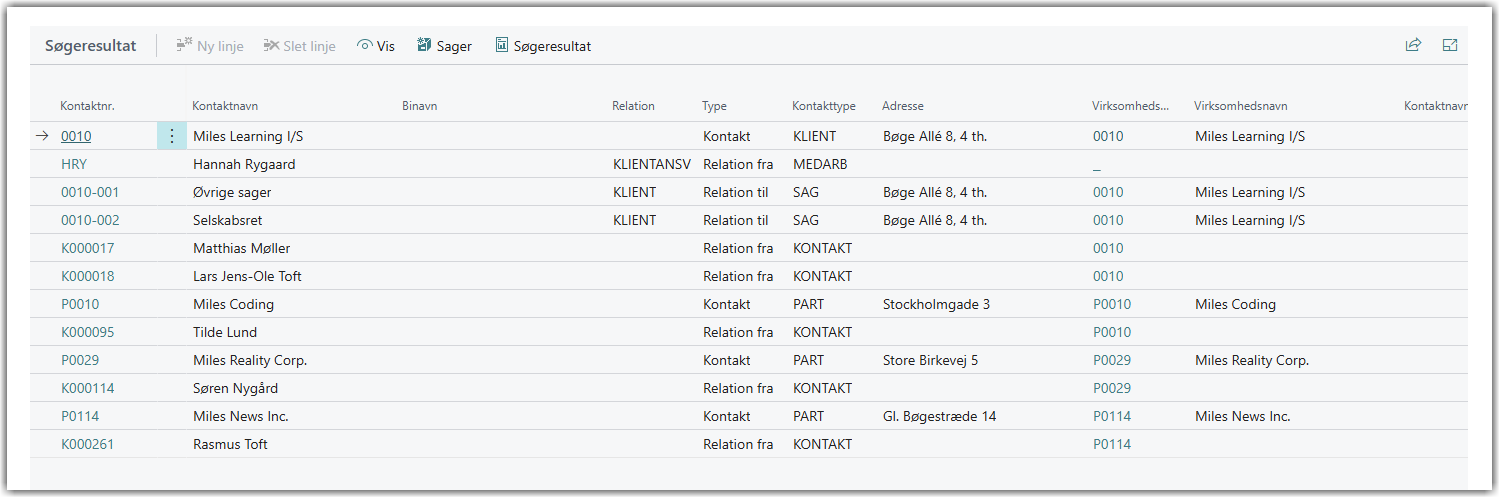
Kolonner i søgeresultatet
| Kolonne | Beskrivelse |
|---|---|
| Kontaktnr. | Kontaktens nummer. |
| Kontaktnavn | Kontaktens navn. |
| Binavne | Eventuelle binavne/alias, der matchede søgningen. |
| Relateret navn | Navnet fra en relateret entitet, der matchede søgningen. |
| Relation | Relationskoden, hvis linjen repræsenterer en relation. |
| Type | Angiver om linjen er en direkte kontakt, en "Relation fra" eller en "Relation til". |
| Kontakttype | Kontaktens type (f.eks. klient, sag, part). |
| Adresse | Kontaktens adresse. |
| Virksomhedsnr. | Nummeret på den virksomhed/klient, kontakten tilhører. |
| Virksomhedsnavn | Navnet på den virksomhed/klient, kontakten tilhører. |
| Tidl. nr. | Kontaktens tidligere nummer (hvis kontakten er omnummereret). |
| CVR Nr. | Kontaktens CVR-nummer. |
| CPR Nr. | Kontaktens CPR-nummer. |
| Postnr. | Postnummer. |
| By | By. |
| Landekode | Landekode. |
| Sidste arkivdato | For arkiverede sager: datoen for den seneste arkivering. Ved konfliktsøgning bruges denne dato til at vise, hvornår sagen sidst var aktiv. |
| Sidste kundekendskabskontrol | Dato for seneste kundekendskabskontrol (KYC). |
| Klientreference | Klientens reference. |
| Regnskab | Navnet på det regnskab, kontakten tilhører. Kun synligt ved søgning på tværs af regnskaber. |
| Inaktiv | Angiver om kontakten er markeret som inaktiv. |
Handlinger i søgeresultatet
| Handling | Genvej | Beskrivelse |
|---|---|---|
| Vis | Enter | Åbner kontaktkortet for den valgte linje. |
| Sager | Ctrl+S | Viser en liste over alle sager (aktive og arkiverede), der er relateret til den valgte kontakt. |
| Søgeresultat | — | Udskriver søgeresultatet som en rapport. |
Opsætning (for administratorer)
Følgende indstillinger i Abakion Legal Opsætning påvirker søgningens adfærd:
| Indstilling | Effekt |
|---|---|
| Søg ved Enter | Hvis slået til, starter søgningen automatisk, når brugeren trykker Enter i søgefeltet. Ellers skal brugeren klikke Søg eller trykke F9. |
| Aktiver moderne søgning | Skifter til en ordbaseret søgemetode, hvor hvert ord i søgeteksten matches som ordets begyndelse. Skjuler valgmuligheden "Søg i" (matchmetode). |
| Søg på tværs af regnskaber | Gør det muligt at søge i kontakter fra alle regnskaber i Business Central. Aktiverer feltet "Alle regnskaber" og kolonnen "Regnskab" i søgeresultatet. |
| Gem søgeresultater | Styrer, om søgninger automatisk gemmes. Valgmulighederne er: Aldrig, Kun CMI (gemmer kun søgninger der foretages fra CMI) eller Altid. |
| Udløbsdato for konfliktsøgning | En datoformel, der bestemmer, hvor langt tilbage i tiden arkiverede sager er relevante ved konfliktsøgning. Arkiverede sager ældre end denne dato fjernes fra konfliktsøgeresultatet. |
Søgefelter
Administratorer kan konfigurere, hvilke felter der indekseres til søgning, via siden Søgefelter. Her kan der tilføjes felter fra kontakter, binavne og relaterede entiteter. For hvert felt kan det angives, om der også skal opbygges et fonetisk søgeindeks.
Når felter tilføjes eller fjernes, skal søgeindekset genopbygges via handlingen Opdater alle søgeord for at ændringen træder i kraft.
Gode råd
- Brug fonetisk søgning til navnesøgninger — den fanger stavevariationer og er slået til som standard.
- Afgræns din søgning, hvis du får for mange resultater. Du kan slå specifikke felter til under "Søg i" eller bruge genvejstegn som
#(kun nummer) eller%(kun navne). - Søgningen returnerer maks. 1.000 resultater. Hvis du rammer denne grænse, beder systemet dig om at indsnævre søgningen.
- Brug
^til multi-søgning — f.eks.Jensen^Hansenfor at søge efter begge på én gang. - Konfliktsøgning er et vigtigt værktøj til at tjekke for interessekonflikter, før du opretter en ny sag. Slå den til, og søg på den potentielle parts navn.